
دوستان لینک کانال تلگرام به منظور سهولت در ارائه پرسش و پاسخ در پیوندهای روزانه وبلاگ قرار داده شد. سوالات رو از طریق آیدی تلگرامی saeedss2018@ مطرح بفرمایید.
قراردادن علامت تیک و ضربدر در اکسل با استفاده از فرمول
استفاده از تیک در اکسل با استفاده از تابع char
شاید این شیوه ، روشی معمول برای اضافه کردن علامت های تیک و ضربدر به ورک شیت اکسل نباشد، ولی اگر شما هم عاشق کار با فرمول های مختلف هستید میتوانید با استفاده از این شیوه علامت های مورد نظر خود رافقط به سلول های خالی اضافه کنید.
با دانستن کدهای زیر :
| نوع علامت | کد علامت |
تیک | 252 |
علامت تیک درون باکس | 254 |
علامت ضربدر | 251 |
علامت ضربدر درون باکس | 253 |
فرمول قرار دادن علامت چک در اکسل به شکل زیر است:
CHAR(252) یا CHAR(254)
فرمول قرار دادن علامت ضربدر در اکسل نیز به سادگی زیر است:
CHAR(253) یاCHAR(251)
..................................................................................
استفاده از علامت تیک و ضربدر با تایپ کردن کد کاراکتر
یکی دیگر از شیوه های سریع اضافه کردن علام تیک و ضربدر در اکسل استفاده از کلید alt و کد کاراکتر مورد نظر است که شیوه انجام آن در زیر توضیح داده شده است:
- سلولی که میخواهید علامت تیک و ضربدر در آن قرار گیرد را انتخاب کنید.
- در تب home، در گروه Font، فونت را به wingdings تغییر دهید.
- دکمه alt را فشار دهید و نگه دارید و کد کاراکتر مورد نظر را تایپ کنید.
| نوع علامت | کد علامت |
| علامت تیک | Alt+0252 |
| علامت تیک درون باکس | Alt+0254 |
| علامت ضربدر | Alt+0251 |
| علامت ضربدر درون باکس | Alt+0253 |
اگر دقت کرده باشید کد کاراکتر در اینجا نیز شبیه به همان کدهایی است که برای فرمول char استفاده شد با این تفاوت که یک صفر در ابتدای آن اضافه شده است.
................................................................................
استفاده از علامت تیک و ضربدر در اکسل با استفاده از خاصیت Autocorrect
در صورتی که مکرر و هرروزه از علامت های تیک و ضربدر استفاده میکنید، هیچ کدام از روش های بالا به اندازه کافی سریع نیستند و شما می بایست از خاصیت Autocorrect که به صورت اتوماتیک این کار را برای شما انجام میدهد استفاده کنید.
- یک علامت تیک یا ضربدر را با استفاده از یکی از روش های گفته شده در بالا در یکی از سلول های ورک شیت قرار دهید.
- علامت موجود در formula bar را انتخاب کنید و ctrl+C را فشار دهید تا کپی شود.
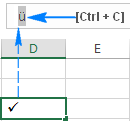
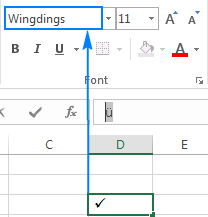
نکته: به باکس فونت دقت کنید و فونت اعمال شده را به یاد داشته باشید( برای مثال در تصویر زیر از wingdings استفاده شده است)، زیرا بعدا که میخواهید به صورت اتوماتیک از علامت تیک در سلولی دیگر استفاده کنید به آن نیاز خواهید داشت.
دستور زیر را انتخاب کنید:
File > Options > Proofing > AutoCorrect Options…
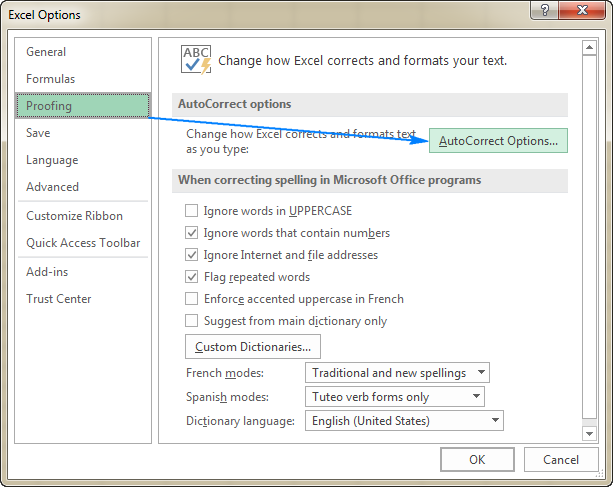
4. پنجره autocorrect باز میشود. اعمال زیر را در این پنجره انجام دهید:
در باکس replace، یک واژه یا عبارت را که میخواهید با علامت تیک ارتباط دهید، وارد کنید. برای مثال ” tickmark”
در باکس with کلیدهای ctrl+V را بزنید تا علامت کپی شده در درون آن قرار گیرد.
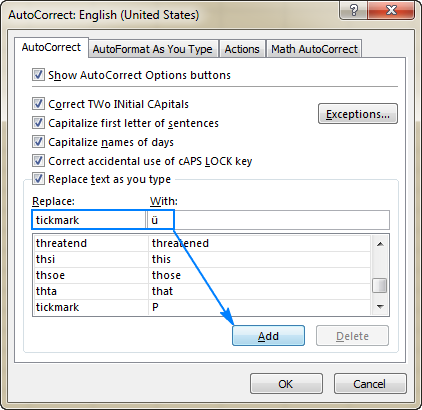
5.. Add را انتخاب کنید و OK را بزنید تا پنجره auto-correct بسته شود.
حال در هر جایی که میخواهید یک علامت تیک در ورک شیت خود اضافه کنید، اعمال زیر را انجام دهید:
- واژه ای را که با علامت تیک ارتباط دادید( در این مثال tickmark) را تایپ کنید و enter را بزنید.
- نشانه ü در سلول ظاهر میشود. حال برای تبدیل این علامت به نشانه تیک، فونت سلول را به فونت مناسب تغییر دهید( در این مورد، Wingdings)
مزیت این روش این است که شما با یک بار تنظیم این گزینه، اکسل برای همیشه با وارد کردن واژه مورد نظر علامت مربوطه را به صورت اتوماتیک به سلول وارد میکند.
اضافه کردن علامت تیک و ضربدر بعنوان یک تصویر در اکسل
اگر میخواهید فایل اکسل خود را پرینت کنید و میخواهید علامت های تیک و ضربدر زیبا را به ورک شیت اضافه کنید، میتوانید با کپی کردن علامت های زیبای چک از منابع بیرونی و paste کردن آن در ورک شیت، به هدف خود برسید. استفاده از این شیوه نکته خاصی ندارد و میتوانید با استفاده از دستور copy/paste یا کلیدهای ctrl+c/ctrl+V عملیات کپی را انجام دهید.
برچسبها: اکسل, مهندسی صنایع
قراردادن علامت تیک و ضربدر در اکسل
موارد زیادی پیش میآید که به دنبال روشی برای قراردادن علامت تیک (√ ) و ضربدر (×) در اکسل هستیم. به عنوان مثال میخواهیم موارد انجام شده را با علامت √ و موارد انجام نشده یا ناقص را با علامت × نمایش دهیم، در حالت عادی باید از کلمات جایگزینی مانند “انجام شده” یا “کامل” به جای علامت √ و یا از کلمات “در حال انجام” و یا “تکمیل نشده” به جای علامت× استفاده کنیم که زمان بر میباشد. از طرفی استفاده از ابزار CheckBox از نوار ابزار Developer نیز به کپی نمودنهای متوالی نیاز خواهد داشت و این CheckBox ها بخشی از محتوای سل نخواهند بود بنابراین استفاده از این دو علامت با ترفند ساده زیر راه حل جایگزین مناسبی خواهد بود.
راههای مختلفی برای انجام اینکار وجود دارد که در اینجا با یک روش ساده برای انجام آن آشنا خواهید شد:

- انتخاب محدوده مورد نظر
- انتخاب فونت Wingdings 2 از تب Home
- تایپ کردن حرف P بزرگ جهت درج علامت √ و و تایپ O بزرگ جهت درج علامت ×
نکته:
در انتها میتوانید با استفاده از ابزار Conditional Formatting برای تغییر رنگ √ ها به رنگ سبز و × ها به رنگ قرمز یا هر رنگ دلخواه دیگر استفاده نمایید.


برچسبها: اکسل, مهندسی صنایع, فرمول نویسی
ETL چیست؟
خواندن این مطلب کمتر از 10 دقیقه زمان نیاز دارد اما میتواند ایده های زیادی در حیطه کاریتان ایجاد کند.
ETL فرآیند جمع آوری داده از منابع داده ای مختلف، سازماندهی آن ها در کنار یکدیگر و بارگذاری در یک انبار داده واحد است.
در بسیاری از شرکت ها حجم زیادی از داده های مهم غیر قابل دسترس و در نتیجه بلا استفاده هستند. نتایج تحقیقات نشان می دهد، دو سوم کسب و کار ها یا به ندرت از داده ها استفاده می کنند یا هیچ استفاده ای نمی کنند. تحقیقات دیگری نشان می دهد که ۵۰ درصد مدیران اعتقاد دارند که سازمان آن ها بر اساس داده و تحلیل رقابت نمی کنند، که دلیل عمده آن حبس شدن داده در سیستم های قدیمی و بلا استفاده است.
ETL در واقع به جریان انداختن این داده ها با استخراج داده از منابع داده ای مختلف در سازمان یا خارج از آن، پاکسازی و تبدیل به فرمت مورد نیاز و نهایتا ایجاد ساختار مناسب برای پیاده سازی هوش تجاری است. ETL معمولا یک فرآیند تکراری و خودکار است که به صورت روزانه، هفتگی یا ماهانه تکرار می شود.

چرا سازمان ها به ETL نیاز دارند؟
دلایل مختلفی برای نیاز به ETL وجود دارد که برخی از آن ها به شرح زیر است:
ETL به سازمان ها کمک می کند که داده های خود را در یک انبار داده واحد جمع آوری کنند و بر اساس تحلیل تمام داده های خود تصمیمات کلیدی و داده محور اتخاذ کنند. در واقع تحلیل بدون استفاده از تمامی داده های موجود در سازمان به نتایج مناسب منجر نخواهد شد. داده هایی که در سیستم های قدیمی یا کم استفاده گرفتار شده اند با فرآیند ETL به جریان می افتند و وارد فرآیند تحلیل می شوند.
پایگاه داده تراکنشی نمی تواند سوال های پیچیده کسب و کار را پاسخ دهد ضمن اینکه این نوع از پایگاه داده برای تحلیل و گزارش گیری مناسب و بهینه نیستند. این در حالیست که فرآیند ETL در نهایت به یک انبار داده که برای مقاصد تحلیلی مناسب و بهینه است منجر می شود. پایگاه داده تراکنشی، هر لحظه در حال به روز رسانی است. فرآیند ETL به صورت خودکار در انتهای هر روز (هفته یا ماه) این تغییرات را در انبار داده نیز اعمال می کند.
در طی فرآیند ETL بسیاری از تغییرات، تبدیلات و محاسبات مورد نیاز تحلیل انجام پذیرفته و داده آماده ی تحلیل در انبار داده ذخیره می شود. در واقع داده به شکل اولیه خود ممکن است تحلیل را با بسیاری از چالش ها مواجه کند. داده هایی که در فرمت نامناسب ذخیره شده اند یا به درستی ذخیره نشده اند طی این فرآیند به شکل مناسب برای تحلیل تبدیل می شوند. فرض کنید جنسیت افراد مختلف را که به گونه های مختلف ذخیره شده است (مرد، مذکر، آقا، زن، مونث، خانم) طی این فرآیند به یک شکل واحد تبدیل می شود. پس از آن تمام این تبدیلات و تغییرات و اعمال پاکسازی به صورت خودکار بر روی داده های جدید نیز اعمال می شود.
فرآیند ETL
فرآِیند ETL دارای ۳ مرحله Extraction، Transform و Load است.

قدم اول: Extraction
در این مرحله داده ها از منابع مختلف استخراج می شوند و در Staging Area ذخیره می شوند. با این عمل عملکرد منابع اصلی داده حین تبدیلات تحت تاثیر قرار نمی گیرد. همچنین اطلاعات مخدوش و نامناسب مستقیما به انبار داده منتقل نمی شود. در واقع این مرحله این فرصت را در اختیار ما قرار می دهد که داده ها را اعتبار سنجی کرده و از صحت داده ها اطمینان حاصل کنیم. داده های استخراج شده از منابع مختلف باید در یک انبار داده یکپارچه شوند.
داده ها از منابع مختلف مثل csv، اکسل، اکسس، اوراکل، SQL Server، صفحات وب، سیستم های قدیمی سازمان، CRM، ERP و همچنین اطلاعات فروشنده ها یا شرکای تجاری و بسیاری از منابع داده ای دیگر در یک انبار داده واحد گردآوری می شوند. در واقع قبل از استخراج و بارگذاری داده به صورت فیزیکی یک نقشه منطقی (Logical Data Map) به منظور توصیف روابط بین داده ها و منابع مختلف داده ای و مقصد آن ها مورد نیاز است.
در این مرحله داده های غیر ضروری حذف می شوند، تکرار ها شناسایی و حذف می شوند. همچنین نوع دیتا (Data Type) مورد بررسی و اصلاح قرار می گیرند.
قدم دوم: Transformation
داده های استخراج شده از منابع داده به صورت خام هستند و معمولا آماده استفاده و تحلیل نیستند. داده های خام در این مرحله باید پاکسازی و به فرمت مورد نیاز تبدیل شوند. در واقع این مرحله کلید فرآیند ETL است که طی آن داده خام به داده ارزشمند و قابل استفاده به منظور تحلیل و ساخت گزارش های تحلیلی و پیاده سازی هوش تجاری در سازمان تبدیل می شوند.
در این مرحله بسیاری از تبدیلات و محاسبات صورت می پذیرد. به طور مثال ممکن است محاسبه سن کاربران در پایگاه داده انجام نشده باشد. یا محاسبه تعداد فروش ضربدر قیمت کالا برای هر سفارش محاسبه نشده باشد. همچنین ممکن است نام و نام خانوادگی در پایگاه داده در ستون های جداگانه ذخیره شده باشد که در این مرحله می توان یک ستون به منظور ایجاد نام و نام خانوادگی ایجاد کرد. در واقع می توان این محاسبات را در این مرحله انجام و از موکول کردن آن به مرحله تحلیل جلوگیری کرد.
در این مرحله ممکن است داده های یکسانی به علت اشتباه کاربر با نگارش متفاوت درج شده باشد. ممکن است از نگارش های مختلف یک مقدار برای ذخیره در پایگاه داده استفاده شده باشد (مثل طهران و تهران)، همچنین ممکن است داده های یکسانی با نام های متفاوت در پایگاه داده (به طور مثال درج مدرک لیسانس و کارشناسی یا فوق لیسانس و کارشناسی ارشد برای کاربران مختلف) درج شده باشد که باید استاندارد و یکسان سازی شوند.
در دنیای واقعی بسیار پیش می آید که به طور مثال اپلیکیشن های متفاوت عدد های متفاوتی را برای کد مشتری ایجاد می کنند. این کد ها برای ارتباط با یکدیگر باید یکسان سازی شوند.
ممکن است داده ها دارای مقادیر Blank باشند یا برای برخی از داده ها مقادیر غیر منطقی درج شده باشد (به طور مثال عدد ۷ رقمی برای کد ملی مشتری) که در این صورت می توان برای مدیریت آن ها تدابیری اندیشید.
در این مرحله باید ستون های مورد نیاز برای بارگذاری مشخص شوند. در واقع باید از بارگذاری ستون های غیر لازم مانند شماره تلفن، ایمیل و ویژگی هایی که تاثیری در تحلیل ندارند پرهیز نمود.
در این مرحله باید قوانین و جداول کمکی (Lookup Tables) جهت استاندارد سازی مقادیر بهره گرفت. همچنین در این مرحله تبدیل واحد ها به یکدیگر صورت می پذیرد. به طور مثال ممکن است در جایی فروش به صورت دلاری ذخیره شده باشد و در جای دیگر به صورت ریالی که باید در این مرحله استاندارد سازی صورت پذیرد.
همچنین بررسی صحت و اعتبار سنجی داده ها در این مرحله نیز صورت می پذیرد. به طور مثال سن نباید بیشتر از ۲ عدد باشد یا کد ملی نمی تواند کمتر یا بیشتر از ۱۰ رقم باشد.
اگر نیاز به ادغام ستون ها یا جدا سازی ستون ها و تبدیل آن ها به چندین ستون باشد در این مرحله صورت می پذیرد. همچنین عمل چرخاندن جداول (Pivot OR Unpivot) در این مرحله صورت می پذیرد.
قدم سوم: Loading
بارگذاری داده در انبار داده آخرین قدم در فرآیند ETL است. معمولا حجم زیادی از داده باید در یک مدت زمان کوتاه (شبانه) در انبار داده بارگذاری شوند لذا توجه به بهینه سازی عملکرد (Performance) بسیار ضروری به نظر می رسد.
همچنین ممکن است فرآیند بارگذاری داده در حین اجرا با شکست مواجه شده و متوقف شود. عمل ریکاوری باید دقیقا از نقطه توقف صورت پذیرد و اعمال لازم جهت جلوگیری از عدم یکپارچگی و تکرار یا از بین رفتن داده ها صورت پذیرد. در این مرحله باید استراتژی های لازم برای مواجهه با این گونه اتفاقات برای برنامه ریزی شود.
انواع Loading
Full Load
در این نوع بارگذاری کلیه داده ها از انبار داده حذف و دوباره عمل بارگذاری از ابتدا صورت می گیرد. این عمل معمولا برای بارگذاری اولیه جداول انبار داده مورد استفاده قرار می گیرد.
Incremental Load
در این نوع از بارگذاری تنها تغییرات اعمال شده در پایگاه داده به انبار داده منتقل می شود. در واقع هنگامی که فرآیند ETL به صورت شبانه اجرا می شود داده های جدید و تغییر یافته وارد انبار داده می شود.
ابزارهای ETL
ابزارهای بسیاری در زمینه ETL و ساخت انبار داده وجود دارد که مهمترین آن ها عبارتند از:
Informatica – PowerCenter
IBM – Infosphere Information Server
Oracle Data Integrator(ODI)
Microsoft – SQL Server Integration Services (SSIS)
Talend – Talend Open Studio for Data Integration
Pentaho Data Integration
SAS – Data Integration Studio
SAP – BusinessObjects Data Integrator
برچسبها: ETL, مهندسی صنایع, انبارش داده
Power Query چیست؟ (نام مستعار آن Get & Transform می باشد.)
این افزونه یک نرم افزار ETL است. E که از کلمه Extract گرفته شده به معنی استخراج داده ها از یک منبع دیگر است. T که از کلمه Transform آمده به معنی تغییر شکل داده ها می باشد (در مورد تغییر شکل مثال هایی همینجا ارائه خواهد شد اما در یک اشاره کلی هرگونه نیاز به نغییر ساختار و مفادیر داده ها و یا ایجاد ستون های جدید و تغییرات و پاکسازی را Transform می گوییم.) و L از کلمه Load به معنی بازگذاری داده ها گرفته شده است. بنابراین Power Query کمک می کند تا کاربران Excel و Power BI داده ها را از منابع گوناگون استخراج کرده و به فرم مورد نظر خود تغییر داده و وارد نرم افزار کنند. البته ابزار های ETL چیز جدیدی نیستند، ابزار های قدرتمند زیادی در بازار وجود دارند که توسط متخصصان IT استفاده می شوند. چه چیزی این ابزار نوآورانه و خط شکن را به اولین ابزار مورد استفاده کاربران تجاری (غیر فنی) تبدیل کرده است؟

در واقع Power Query یک نرم افزار ETL است. E که از کلمه Extract گرفته شده به معنی استخراج داده ها از یک منبع دیگر است. T که از کلمه Transform آمده به معنی تغییر شکل داده ها می باشد (در مورد تغییر شکل مثال هایی همینجا ارائه خواهد شد.)
چه کسانی می توانند از Power Query سود ببرند؟
اگر یک یا چند مورد از سناریو های زیر برای شما اتفاق افتاده باشد Power Query ابزار بسیار مفیدی برای شما خواهد بود:
- وقتی زمان بسیار زیادی را صرف ترکیب و ادغام چند فایل (مثلا فایل های اکسل یا CSV) و تبدیل آن ها به یک فایل می کنید تا بتوانید روی آن کار کنید و گزارش بگیرید.
- داده هایی در یک فایل دارید اما شکل فعلی آن ها مناسب انجام کار بر روی آن نیست. نیاز دارید تا برای تغییر شکل این داده ها وقت زیادی صرف کنید تا آماده شوند و به شکل مطلوب در بیایند. مثلا وقتی داده های ساید کدال بورس را میگیرید یا وقتی از نرم افزار های شرکت خروجی اکسل میگیرید.
- ده ها VLookup بر روی جداول گوناگون می نویسید تا داده های آن ها را به هم ربط دهید و به قول کامپیوتری ها آن ها را Join کنید. همچنین زمانی که VLookup های چند شرطی می نویسید.
- هرماه باید بصورت دستی داده های خود را پاکسازی کنید و خطاها را رفع کنید و بخش هایی از داده ها را که نیاز ندارید حذف کنید. یا مثلا مشکل پاکسازی «ی» و «ی» یا نظیر این ها را دارید.
- نیاز است تا داده های موجود در وب سایت های اینترنتی را به اکسل بیاورید تا بتوانید آن ها را تحلیل کنید. آن ها را Copy و Paste می کنید و ساعت ها صرف فرمت بندی آن ها و حذف موارد اضافی می کنید.
Power Query چه کاری انجام می دهد؟
از پاورکوئری برای موارد زیر استفاده می شود:
- یک ابزار خواندن (بارگذاری) داده است.
- یک ابزار پاکسازی داده است. (حذف ستون ها و سطر ها و کاراکتر های زائد و …)
- یک ابزار تغییر شکل دهنده داده است که می تواند داده هایی که به شکل Cross یا همان Pivot هستند را از این حالت خارج کند. (به شکل زیر توجه کنید.)

- ابزاری برای ترکیب کردن و ادغام داده ها از فایل ها و شیت های مختلف و تبدیل آن ها به یک فایل است.

- ابزاری برای ادغام منابع گوناگون داده به یک منبع منسجم است.
- ابزار نظارت است – مقایسه لیستی از داده ها برای یافتن شباهت ها و تفاوت ها.
- ابزاری برای خزیدن و خواندن داده های یک وب سایت است – به راحتی داده های جدولی یک سایت را به یک فایل اکسل یا Power BI منتقل می کند.
- ابزار تولید داده است. (به عنوان مثال می توان با آن یک تقویم جدولی ایجاد کرد.)
چه چیزی Power Query را جذاب تر کرده است؟
افزوه Power Query به دلایل زیر جذاب شده است:
- رابط کاربرای بسیار ساده ای دارد بطور که کاربران اکسل می توانند کار با آن را یاد بگیرند.
به منو بندی ساده آن توجه کنید:

- رابط کاربری آن با یک زبان فرمول نویسی قدرتمند که توانمندی های زیادی برای کاربران فراهم میکند تکمیل شده است. اگر قابلیت های بیشتری نسبت به این رابط کاربری خوب و دوست داشتنی نیاز دارید فرمول ها در اختیار شما هستند و می توانید با کمک آن ها کارهای زیادی را بدون تغییر نرم افزار و یادگیری محیط های دیگر انجام دهید.

- Power Query فرآیند های کاری (پردازشی) را که شما بار ها و بارها روی داده ها و جدول ها انجام می دهید، ضبط کرده و انجام می دهد. همچنین می توانید مراحل ضبط شده را به عقب برگردانید و داده ها را قبل از اینکه بارگذاری (Load) شوند، ببینید. حتی می توانید مراحل جدیدی را به مراحل تعریف شدهء قبلی اضافه کنید.

فرآیند های تکراری یعنی اینکه می توانید مراحلی را برای تغییر داده ها ایجاد کنید. این حالت معمولا هفتگی و ماهانه نیاز می شود و کاربران می گویند من یکروز در هفته / ماه تا ساعت ۹ شب در شرکت می مانم تا کارهای گزارش را انجام دهم!
ورژن های Power Query
اکسل ۲۰۱۰ و ۲۰۱۳
اولین بار این افزونه در اکسل ۲۰۱۰ و ۲۰۱۳ ارائه شد. بعد از نصب این افزونه منوی جدید در Ribbon اکسل نمایش داده می شود. میتوانید نصب کننده این افزونه برای اکسل های ۲۰۱۰ و ۲۰۱۳ را با یک جستجوی ساده در گوگل پیدا کنید.

اکسل ۲۰۱۶
در اکسل ۲۰۱۶ این محصول به Get & Transform تغییر نام داده است و بطور کامل با اکسل یکپارچه شده و نیازی به نصب و راه اندازی یا فعال سازی ندارد و از طریق زبانه Data به راحتی قابل دسترس است. (تصویر زیر)

پیشنهاد می کنم برای استفاده از Power Query اکسل ۲۰۱۶ و یا ۲۰۱۹ را نصب کنید چون این افزونه در اکسل های جدید از قبل وجود دارد و نیاز به نصب آن نیست.
Power BI Desktop
Power Query با نرم افزار Power BI نیز بطور کامل یکپارچه شده و به نام Get Data در این نرم افزار شناخته می شود. می توانید آن را در زبانه Home پیدا کنید. Get Data تنها راه ورود داده ها به Power BI است.

Marimekko Chart

Marimekko chart is a two-dimensional full stacked chart created for the displaying categorical data. It is a kind of a tool for the hierachical data analysis. Marimekko is also known as a Mekko Chart or Mosaic Plot. The main difference between Marimekko and Full Stacked Bar Chart is the width of the columns (bars). Column widths are scaled such that the total height matches the desired chart height. To preserve a visual relationship among different widths of the groups there are no gaps among columns. Both axes of the Marimekko chart are variables with the scale that determine width and height of the elements. Such construction makes possible to determine relationships among categories and subcategories via two variables. Marimekko Charts are videly used to represents Marketing and Sales data. But there is no restrictions to use it with othe categories of the data.
How to read the chart

(Columns (bars
Columns of the Marimekko chart display different categories of the dataset. As we can see on the example of the popularity of electronic devices on a market, there are three different categories named on top of the chart: desktops, laptops, and tablets. The area of each column (bar) encode the size of the category. The X axis is the first data variable. It displays a percentage of each category. Thus, it is easy to see that the Desktops category takes 20% of the market, laptops - 50% and tablets - 30%.
Individual bar segments
It is a second variable encoded in the Marimekko Chart. By attending to the height of each part we can see the relative magnitude of each brand within the category. Each brand popularity is encoded through the areas of the rectangles.
Colors
Сolors of the individual segments always represent the same group or subcategory. For example, the violet color on the diagram on top encodes the Sony brand. Note, that the Sony (Violet) is not present in the Desktop category that means that there are no Sony devices in that category.
Pros and Cons
All of the variables of the Marimekko chart are spatially encoded and it makes it easy to view any pairs of visual attributes independently. For example, it is easy to view the colors, the area of the objects, find all larger or smaller objects etc. That feature is called separable visual dimensions. In the same time, some other attributes are easy to perceive together as a whole. That is called integral visual dimentions.
The heights and the widths of the rectangles are perceived holistically and if you need to find some difference in only width or heights you need to work harder and spend more time. As the amount of the data increase, it becomes more and more difficult. It is hard to make an accurate comparison of the objects that are not arranged along to the baseline one next to one. Thus, Marimekko is a perfect tool just for the general overview of the dataset.
برچسبها: نمودار موزاییکی یا, Mosaic or Mekko Chart, در اکسل, مهندسی صنایع
چگونه می توان یک نمودار مجموع تجمعی در اکسل ایجاد کرد؟
اگر یک لیست از اطلاعات مربوط به حجم فروش ماهانه در یک سال وجود داشته باشد، و اکنون می خواهید یک نمودار مجموع تجمعی در مورد آن برای دیگران برای مشاهده مجموع جمع تان از حجم فروش در هر ماه به وضوح به شرح زیر نشان داده شده است، چگونه می توانید انجام دادن؟ در اینجا، من نحوه ایجاد یک نمودار جمع تجمعی در Excel را معرفی خواهم کرد.

ترکیب / وارد کردن کارهای چندگانه یا فایل های CSV را به یک برگه یا کتابچه: در کار روزانه خود، برای ترکیب چندین برگه، کارهای کتاب و فایل CSV به یک کارنامه یا کتابچه راهنمای کاربر ممکن است یک کار بزرگ و سرحال باشد. اما اگر شما دارید Kutools برای اکسل، با ابزار قدرتمند آن -ترکیب کردن، شما به سرعت می توانید چندین برگه، کتاب کار و یا فایل CSV را به یک صفحه یا کتابچه راهنمای کاربر ترکیب کنید.
|

نمودار اجمالی جمع اکسل را ایجاد کنید

1. یک سلول خالی در مجاورت ستون Sale را انتخاب کنید، در این صورت سلول C2 را انتخاب کنید و این فرمول را تایپ کنید = SUM (B $ 2: B2)، و سپس آن را به سلول هایی که می خواهید این فرمول را اعمال کنید بکشید. تصویر را ببینید:

2. سپس محدوده داده را انتخاب کرده و کلیک کنید قرار دادن > ستون > ستون خوشه ای، تصویر را ببینید

3. در نمودار وارد شده، روی یک ستون کل کلیک کنید و برای انتخاب روی آن کلیک راست کنید تغییر نوع سری نمودار... از منوی زمینه تصویر را ببینید:

4است. در تغییر نوع نمودار گفتگو کلیک کنید دسته کوچک موسیقی جاز از سمت چپ، و سپس انتخاب کنید مقیاس ستون خط شکل نمودار در سمت راست، به تصویر زیر مراجعه کنید:

توجه داشته باشید: اگر شما از اکسل 2010 و نسخه قبلی استفاده می کنید، لطفا انتخاب کنید خط در سمت چپ، و سپس یک نوع نمودار خط را از سمت راست انتخاب کنید، به تصویر زیر مراجعه کنید:

5است. کلیک کنید OK، و سپس راست روی خط در نمودار کلیک کنید و انتخاب کنید برچسبهای داده را اضافه کنید از منوی زمینه تصویر را ببینید:

6. سپس می توانید جدول جمع تجمعی را به پایان رسانید:

پس از نصب Kutools برای اکسل مراحل زیر را انجام دهید:
1. نمودار ایجاد شده را انتخاب کنید و سپس روی کلیک کنید کوتولس > جهت یابی > متن خودکار، تصویر را ببینید

2. سپس روی کلیک کنید  دکمه، در متن خودکار جدید جعبه، لطفا نام را وارد کنید و گروه را به نیاز خود انتخاب کنید، و سپس کلیک کنید اضافه کردن دکمه. تصویر را ببینید:

3. و نمودار به داخل وارد شده است پنجره خودکار متن، وقتی میخواهید آن را به هر کجا وارد کنید، لطفا کلیک کنید قرار دادن برای وارد کردن نمودار، عکس را ببینید:

4. سپس شما باید داده های جدید را به نمودار اضافه کنید، به عنوان نیاز، لطفا نمودار را انتخاب کنید، و سپس کلیک کنید طرح > انتخاب داده ها، تصویر را ببینید

5است. در منبع داده را انتخاب کنید کادر محاوره ای، لطفا کلیک کنید  برای انتخاب داده های جدیدی که می خواهید به نمودار اعمال شود، دکمه را فشار دهید، به تصویر زیر مراجعه کنید:

6. سپس روی کلیک کنید OK دکمه، داده های جدید به نمودار جمع تجمعی اعمال می شود، see screesnhot:

برچسبها: نمودار مجموع تجمعی در اکسل, مهندسی صنایع
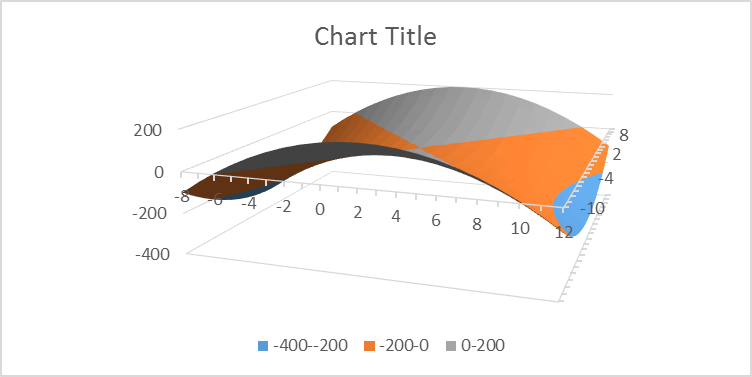
رسم نمودار سه بعدی در اکسل
اگر بخواهیم این نمودار را برای معادله زیر بر روی محدوده X بین [۱۰,۱۰-=] و y بین [۱۲, ۸-] رسم نماییم، باید گامهای ذیل را انجام داد.

- در این نمودار باید نقاط مربوط به مقادیر x را در یک ستون و نقاط مربوط به مقادیر y را در یک ردیف قرار دهیم و سپس برای محل تقاطع هر x و y معادل z را وارد نماییم، لذا در اولین گام تمامی اعداد صحیح از ۱۰- تا ۱۰ را در محدوده A2 تا A22 وارد نموده تا محدوده اعداد مدنظر برای x در یک ستون ثبت شود.
- در گام دول لازم است مقادیر مربوط به محدوده y را در یک ردیف وارد نمود، لذا تمامی اعداد صحیح در بازه ۸- تا ۱۲ را در محدوده B1 تا V1 وارد میکنیم.
- بهمنظور محاسبه مقدار z به ازای هر دو نقطه x و y در سلول B2 فرمول زیر را وارد میکنیم و برای تمامی سلولهای محدوده B2 تا V22 اعمال میکنیم تا مقدار Z هر دو نقطه X و Y محاسبه شود. (مطابق با شکل ذیل)


- سپس محدوده دادهها را انتخاب نموده و از تب Insert، قسمت نمودارها از بین نمودارها یکی از حالات ۳-D Surface یا Wireframe 3-D Surface را انتخاب نموده تا نمودار معادله برای بازه مدنظر به یکی از صورتهای ذیل رسم شود.

برچسبها: نمودار سه بعدی, اکسل, مهندسی صنایع
سیستم های هیت تریسینگ (Heat Tracing)
هیت تریسینگ الکتریکی یا Electrical Heat Tracing روشی برای حفظ دما و افزایش آن بخصوص برای لولهها و مخازن حاوی سیال از طریق گرمایش از سطح بواسطه کابلهای حرارتی می باشد. در این روش، کابلهایی که نوعاً یا وات ثابت و یا وات متغیر (خود تنظیم) نامیده میشوند به کار میآیند. این کابلها سعی در جبران انرژی اتلاف شده و یا مورد نیاز جهت افزایش دما از طریق سطح مینمایند.
از مصارف عمده صنعتی این سیستم می توان به موارد زیر اشاره نمود:
- ۱.جلوگیری از یخ زدگی و لختگی سیالات مانند آب و سوخت داخل لوله و مخازن (De-icing and Anti-Condensation)
- ۲.حفظ دما (Temperature Maintenance)
- ۳.افزایش دما (Heat-Up)
نیز می توان به مصارفی غیر صنعتی چون گرمایش از کف در منازل مسکونی (Floor Warming)، جلوگیری از یخ زدگی در آبروها (Gutters Anti-Frozen System) و جلوگیری از لغزندگی روی جاده، پل، سرازیری پارکینگ و پلههای فرار نام برد.
بطور کلی کابلهای موضوع به دو دسته وات ثابت (Constant Wattage Heating Cable) و خود تنظیم (Self Regulating Heating Cable) تقسیم می شوند. کابلهای حرارتی با توجه به روکش متفاوت در برابر محیطهای آلی و معدنی و دماهای محیطی مقاومت نشان می دهند که با توجه به شرایط می توان روکش مناسبتری را انتخاب نمود. جنس روکش خارجی می تواند XLPE, PVC، تفلون PTFE و یا Mineral Insulated باشد.
برچسبها: هیت تریسینگ, مهندسی صنایع
لزوم اجراي خطوط گرمايشي Steam Tracing (تریسر بخار) چيست؟
در بسیاري از محیط هاي صنعتی از جمله صنایع نفت و پتروشیمی که داراي لوله هاي طولانی جهت انتقال تولیدات و یا پاره اي از سیالات مورد استفاده هستند، لازم است تا دماي سیال در درجه حرارت ثابتی باقی بماند تا با تأمین شرایط لازم فرایند، از انجماد جلوگیري شود. این امر با استفاده از اتصال یک یا چند لوله تریسر بخار به لوله اصلی حاصل می گردد.
اگر چه مصرف بخار این خطوط نسبتاً کم می باشد ولی اجرا و نصب این خطوط نسبتاً مشکل بوده و در صورت عدم رعایت نکات طراحی و اجرا می توانند منشأ ایجاد پاره اي از معضلات باشند. لازم به یادآوري است که تریسینگ می تواند به صورت داخلی و یا خارجی باشد ولی نوع متداول و قابل اجراي آن در اکثر موارد استفاده از تریسینگ خارجی است. خطوط تریسر خارجی در واقع یک یا چند لوله حامل بخار با قطرهاي بین "3/8 تا "1 می باشد که در طول جدار لوله اصلی حامل سیال مجاورت خواهند داشت.
در این پروسه انتقال حرارت به محصول داخل لوله از سه طریق: هدایت مستقیم از طریق محل تماس دو لوله، از طریق همرفت هواي گرم شده و محبوس در داخل عایق و از طریق تشعشع انتقال می یابد. جنس لوله تریسر بسته به نوع پروسه میتواند از نوع کربن استیل، مس و یا گاهی مواقع استینلس استیل باشد.
از آنجائیکه خطوط حامل تولیدات باید داراي جنس بدنه خاص منطبق با سیال داخل لوله باشند، جنس بدنه خطوط تریسر باید طوري انتخاب گردند تا از خوردگی الکترولیتی در نقاط تماس جلوگیري شود. در تریسرهاي با طول کوتاه تر مانند خطوط تولید کوتاه، شیرآلات و یا اتصالات می توان از لوله هاي با قطر “1/4 که دور خط تولید پیچیده شده اند استفاده کرد. نحوه پیچیدن و حرکت خطوط تریسر بخار باید به طور یکنواخت در جهت حرکت بخار باشد و از تغییر جهت هاي متوالی خودداري گردد.
پیچیدن لوله تریسر به دور لوله هاي تولید با مسیر طولانی صحیح نمی باشد، بعنوان مثال در صورت پیچیدن لوله تریسر به دور یک لوله با قطر “ 6 و به طول 30 متر، 150 تا 180 متر لوله باریک مصرف خواهد شد. واضح است که افت فشار داخل خط تریسر با این طول زیاد بسیار طولانی شده و در نتیجه دماي انتهاي خط تا اندازه زیادي تقلیل خواهد یافت تا جائیکه در قسمت هاي انتهایی خطوط تریسر بخار کاملاً به آب تبدیل شده و دمايخط تولید به سرعت کاهش خواهد یافت علاوه بر اینکه هدایت کندانس گیر افتاده در خط تریسر به سمت بالا با دشواري مخصوص خود همراه خواهد بود.
برچسبها: steam trace, مهندسی صنایع
در پاسخ به مدارك فني و یا جوابیه هایی (Reply sheet) كه از سوي پيمانكار به مشاور ارسال شده است، نقطه نظرات مشاور در قالب فرم مشترکی با عنوان Comment sheet/Reply sheet به پیمانکار بازگشت داده میشود.
جوابیه (Reply sheets):
پاسخهای (احتمالی) پیمانکار به کامنتهای مشاور که شامل توضیحات و یا دلایل فنی در رد یا مخالفت با کامنت های دریافت شده از مشاور میباشد در فرمت مشترک Comment sheet/Reply sheet ارسال میشود.
ترنسمیتال (TR):
كليه مدارك فني كه از سوی پیمانکار برای مشاور ارسال ميگردد، همراه با يك يادداشت ارسال مدرك ( به نام ترنسميتال) كه در حكم نامه رسمي ميباشد ارسال خواهد گردید. این نامه پوششی باید عنوان، شماره، کلاس، تعداد صفحات، هدف از ارسال و تعداد نسخ ارسالی از هر مدرک را به عنوان حداقل اطلاعات اعلام نماید.
برچسبها: EPC, مهندسی, برنامه ریزی و کنترل پروژه, مهندسی صنایع
در قراردادهای EPC مسئولیت طراحی، تولید و ارائه مدارک و نقشه ها به عهده پیمانکار و مسئولیت بررسی، لزوم یا عدم لزوم ویرایش و تایید نهایی به عهده مشاور خواهد بود.
نحوه گردش مدارک در سازمان پیمانکار و مشاور:
پیمانکار پس از تهیه مدارک اولیه، مدارک را به وسیله فرمی که ترانسمیتال نامیده می شود برای مشاور ارسال می کند، مشاور مدارک را بررسی کرده و نظرات خود را در قالب فرم کامنت شیت برای پیمانکار ارسال می کند،
نظر مشاور در خصوص مدارک ارسالی یکی از گزینه های زیر خواهد بود:
RE: Rejected
CM: Commented
AN: Approved as Noted
AP: Approved
AC: Approved for Construction
NC: No Comment (For “FI” Class )
:در خصوص هریک از حالت های بالا توضیح مختصری ارائه خواهد شد
Commented)CM): مدارک بررسی شده و دارای نظرات اصلاحی می باشد که باید توسط پیمانکار مدنظر قرار گیرد.
Approved as Noted)AN): مدرک "به شرط اعمال اصلاحات جزئی" تایید شده است. مشاور با ممهور نمودن مدرک به مهر Approved as Noted، آنرا برای تهیه نسخه نهایی به پیمانکار باز می گرداند.
Approved)AP): مدرک تایید شده است. مشاور با ممهور نمودن مدرک به مهر Approved، آنرا برای تهیه نسخه نهایی به پیمانکار باز می گرداند.
Final Approved)AC): مدرک به تائید نهایی رسیده است. مدارکی که با کلاس FR و FA به تائید رسیده و با "هدف از صدور" IFC ارائه شده اند و توسط مشاور (پس از کنترل نهایی) ممهور به مهر Approved For Construction شده و به فاز بعدی منتقل می شوند.
لازم به ذکر است مدارک و نقشه های با کلاس FA تنها زمانیکه ممهور به مهر AFC باشند میتوانند برای مقاصد طراحی، خرید و اجرا مورد استفاده قرار گیرند.
Rejected)RJ): نسخه رد شده. مدرک به تشخیص مشاور به دليل ايرادات اساسي و فراوان بايستي مجدداً توليد و براي بررسي مجدد با ویرایش جدید ارسال گردد.
No Comment)NC): مشاور اصلاحیه ای برای مدرک ندارد. (فقط درباره مدارکی که دارای کلاس FI هستند بکار میرود)
بعد از دریافت کامنت شیت پیمانکار باید مدارک را بر اساس نقطه نظرات مشاور و حالتی که در خصوص هر مدرک (یکی از حالات فوق الذکر) نظر خود را ارئه نماید. نظر پیمانکار در قالب فرم Replay Sheet به مشاور ارسال می نماید. لازم به توضیح است که فرم Comment Sheet و Replay Sheet در قالب یک فرم واحد می باشد که نظرات مشاور و پیمانکار در ستون های مشخصی در یک فرم درج و این فرم واحد بین هر دو سازمان رد وبدل می شود. (منظور اینکه از دو فرم استفاده نمی شود). در مطالب بعدی در خصوص جزئیات مهندسی و این دو فرم بیشتر توضیح داده می شود.
برچسبها: EPC, مهندسی, برنامه ریزی و کنترل پروژه, مهندسی صنایع
منظور از بخش E در پروژه، قسمت مهندسی یا همان طراحی نقشه ها و کلیه مدارک مورد نیاز جهت بخش های P (تامین تجهیزات و تدارکات) و C (اجرا) می باشد. به طور مفصل در پست های قبلی در خصوص پروژه های EPC صحبت شد.
در این مطلب و مطالب بعدی، تعدادی از مفاهیم کاربردی که در بخش مهندسی پروژه ها استفاده می گردد، توضیح و تفسیر می شود. همینطور مطالب با فرض یادگیری مقدماتی و برای دوستان کم تجربه شروع می شود. لذا از دوستانی که به بخش مهندسی تسلط دارند خواهش میکنم این موضوع را مد نظر قرار دهند.
در بخش مهندسی پروژه ها دو فعالیت اصلی انجام می گیرد.
1-تولید، بررسی، تایید و جاری سازی مدرک
2-تولید، بررسی، تایید و جاری سازی نقشه
پس ابتدا لازمست تفاوت مدرک و نقشه مشخص شود:
مدرک (Document): تمام فعالیت های كه توسط بخش مهندسي و طراحي پيمانكاران، مشاور و ... در چارچوب شرح خدمات قرارداد منعقده با كارفرما و براي انجام كارهاي موضوع قرارداد تهيه، بررسي و به نوعی تأييد ميشوند، در دسته مدارك مهندسي قرار ميگيرند.
نقشه (Drawing): در نقشه ابعاد و اندازههای واقعی به نسبت مشخصی به نام مقیاس کوچک شده است.
نقشهها بر روی یک سطح صاف ترسیم میشوند. بصورت رقومی بر روی کامپیوترها و یا سایر ابزارهای الکترونیکی ارائه میشوند. و یا بر روی کاغذ چاپ میشوند. ضمن اینکه نقشه ها به طور مستقیم پیش نیاز فعالیت های بخش (C) خواهند بود.
برچسبها: برنامه ریزی و کنترل پروژه, EPCT, مهندسی
