
1. اولین کار اینه که با Tools| Tracking| Set Baseline خط مبنا رو ذخیره کنین (اگه قبلا نکردین)، چون بهتره به جای اینکه تاریخها رو از هم کم کنیم، مقدار حاضر و آمدش رو از برنامه بگیریم.
2. درصدهای پیشرفت رو وارد کنین. شکل زیر وضعیت یه برنامه نمونه رو نشون میده. خط عمودی قرمز هم تاریخیه که درصدهای پیشرفتش وارد شده.

3. حالا Tools| Traking| Update Project رو اجرا کنین. با این کار کادر محاوره شکل زیر باز میشه:

4. گزینه دوم، یعنی Reschedule uncompleted work رو انتخاب کنین و تاریخ ورود مقادیر پیشرفت رو هم تو کادر مقابلش انتخاب کنین. روی OK کلیک کنین.

الان وضعیت جدید پروژه نشون داده میشه. تمام فعالیتهایی که میبایست تموم بشن و هنوز تموم نشدن به بعد از تاریخ مبنا منتقل شدن و پسنیازهای اونها هم به همین ترتیب جابجا شدن. الان تاریخ پایان تمام فعالیتها مقدارهای جدیدی رو نشون میدن و میتونین اختلافشون رو با مقدارهای قبلی حساب کنین تا تاخیر به دست بیاد. راه سادهتر اینه که فیلد Finish Variance رو به جدول اضافه کنین و تاخیر رو از اونجا بخونین. این فیلد زمانی میتونه کار کنه که خط مبنا ذخیره کرده باشین.
توضیحات:
- وضعیت جدید برنامه برای خیلی از روشهای پایش مناسب نیست؛ بهتره فایل رو ذخیره نکین.
- تاخیر کل پروژه برابر با حداکثر تاخیر فعالیتها یا خلاصه فعالیتها نیست، چون خیلی از اونها میتونن شناوری داشته باشن.
- هرچه روابط برنامه دقیقتر وارد شده باشه، تاخیری که به دست میاد واقعیتر خواهد بود.
- مقدارهای تاخیری که به دست میان وضعیت کنونی رو نشون میدن و فرض بر اینه که ادامه کار با سرعت برنامهریزی شده انجام میشه.
- محاسبه تاخیر کاملا مستقل از ضرایب وزنیه.
- مقدار تاخیر تو متدهای پایش معمولی کمتر از صفر نمیشه، یعنی اگه کارها جلوتر از برنامه باشن، تاخیر صفر باقی میمونه. اگه بخواین مقدار “تعجیل” رو هم حساب کنین، باید از متودهای پایش پیشرفتهتر استفاده کنین.
برچسبها: برنامه ریزی و کنترل پروژه, آنالیز تاخیرات, مهندسی صنایع
تابع match در اکسل
در اکسل، توابع جستجوگر متعددی وجود دارد. که میتوانند شما را در پیدا کردن یک مقدار در محدوده ای از سلول ها کمک کنند. و تابع match یکی از این توابع است. اساساً این تابع جایگاه یک آیتم را در محدوده ای از سلول ها مشخص می کند. ولی این تابع میتواند بسیار فراتر از این کار فعالیت کند.
ترکیب تابع match به شکل زیر است:
([MATCH(lookup_value, lookup_array, [match_type=
) Lookup_valueالزامی): مقداری که میخواهید پیدا کنید. این مقدار میتواند عدد، متن، آدرس سلول یا مقدار منطقی باشد.
Lookup_array(الزامی): محدوده ای از سلول ها که عمل جستجو در این محدوده انجام میشوند.
Match_type(اختیاری): نوع مطابقت را مشخص میکند. این مقدار میتواند 0,1,-1 باشد. وقتی این پارامتر را 0 قرار دهید مطابقت دقیق، و دو مقدار دیگر مطابقت جزئی را جستجو میکنند.
- 1 یا خالی(پیش فرض) بزرگترین مقدار موجود در آرایه را که کوچکتر با مساوی مقدار مورد جستجو باشد را یافت میکند. در صورت انتخاب این مقدار می بایست Lookup_array را به صورت صعودی مرتب کرد یعنی از کوچکتر به بزرگتر و از a تا z
- 0: اولین مقداری را که در آرایه با مقدار مورد جستجو برابر باشد را برمیگرداند. در این مورد مرتب کردن آرایه لازم نیست.
- -1: کوچکترین مقدار در آرایه را که بزرگتر یا مساوی مقدار مورد جستجو باشد را برمیگرداند. در این حالت می بایست داده های موجود در Lookup_array را به صورت نزولی و برعکس مورد اول مرتب کرد.
برای درک بهتر تابع MATCH بر اساس داده های زیر یک فرمول ساده را تشکیل میدهیم:
نام دانش آموزان در ستون A و نمرات آنان در ستون B قرار گرفته است. و اطلاعات از بزرگتر به کوچکتر مرتب شده است. برای پیدا کردن جایگاه یک دانش آموز ( برای مثال علی) میتوان از فرمول زیر استفاده کرد:
(0,A2:A8,"علی")match=

همچنین میتوانید مقدار مورد جستجو را در یک سلول مثلاً e1 قرار دهید. و آدرس سلول را وارد فرمول کنید:
(MATCH(E1, A2:A8, 0=

همانطور که در تصویر بالا مشاهده میکنید، نام دانش آموزان به صورت تصادفی وارد سلول ها شده و ترتیبی برای آن اتخاذ نشده است. در نتیجه از 0 برای پارامتر سوم تابع خود استفاده میکنیم. زیرا فقط این نوع مطابقت نیازی به مرتب کردن داده ها ندارد. به صورت فنی تابع MATCH جایگاه «علی» را مشخص میکند. ولی از آنجایی که نمرات به صورت نزولی مرتب شده است، فقط مشخص میکند که علی به لحاظ بهترین نمرات کلاس در جایگاه چهارم قرار دارد.
4 چیزی که می بایست در مورد تابع MATCH بدانید:
همانطور که مشاهده کردید، استفاده از تابع MATCH در اکسل کار ساده ای است. ولی مثل دیگر توابع این تابع نیز دارای توضیحاتی است که می بایست از این توضیحات آگاهی داشته باشید:
- تابع MATCH جایگاه یک مقدار را در یک آرایه برمیگرداند نه خود مقدار را.
- تابع MATCH نسبت به حروف بزرگ و کوچک حساس نیست. به این معنی که استفاده از حروف بزرگ و کوچک هیچ فرقی ندارد.
- در صورت که در آرایه مورد جستجو چند مقدار look up value به صورت تکراری وجود داشته باشد، جایگاه اولین مقدار برگردانده میشود.
- در صورتی که مقدار مورد جستجو یافت نشود تابع MATCH خطای #N/A را برمیگرداند
نحوه استفاده از MATCH در اکسل – مثال های فرمولی
حال که با کاربردهای اولیه تابع MATCH آشنا شدید، به بررسی چند مثال فرمولی پیشرفته تر میپردازیم.
تابع MATCH همراه با کاراکتر های wildcard شبیه به بسیاری از دیگر توابع اکسل، از کاراکترهای زیر در ترکیب با تابع MATCH نیز میتوان استفاده کرد:
علامت سوال(؟)
علامت ستاره(*)
نکته: این کاراکترها تنها در صورتی در تابع MATCH قابل استفاده هستند که نوع مطابقت بر روی 0 قرار داده شده باشد.
از کاراکترهای wildcard زمانی استفاده میشود که میخواهید جایگاه چند کاراکتر یا قسمتی از یک رشته را پیدا کنید. برای درک بهتر، به مثال زیر توجه کنید:
فرض کنید لیستی از فروشندگان منطقه ای و مقدار فروش آنها برای ماه قبل را در اختیار دارید. و میخواهید جایگاه نسبی یک فروشنده را در میان لیست فروشندگان (بر اساس مقدار فروش و به صورت نزولی مرتب شده است) پیدا کنید. ولی شما نام این فروشنده را به صورت دقیق به یاد نمی آورید ولی چند کاراکتر ابتدای آن را به خاطر دارید.
فرض کنید لیست فروشندگان در سلول های A2:A11 قرار دارد و در جستجوی نامی هستید که با «امی» شروع میشود. فرمول به شکل زیر خواهد شد:
(0,A2:A11,"*امی")MATCH=
برای فراگیر تر کردن فرمول خود میتوانید lookup value را در یک سلول تایپ کنید و آن سلول را به کاراکترهای wild card متصل کنید:
(MATCH(E1&"*", A2:A11,0=

همانطور که در تصویر زیر نشان داده است، فرمول مقدار 3 را برمیگرداند که محل« امیر» را نشان میدهد.
برای جایگزین کردن یک کاراکتر در lookup value میبایست از علامت سوال استفاده کرد. برای مثال:
(MATCH("ba?er", A2:A11,0=

فرمول بالا نام baker را پیدا میکند و جایگاه نسبی آن را برمیگرداند که 5 است.
نکته :
فرمول match حساس به حروف بزرگ و کوچک
همانطور که در ابتدای این مطلب ذکر شد، تابع MATCH بین حروف بزرگ و کوچک تمایزی قائل نمیشود. برای حساس کردن این تابع در مورد حروف بزرگ و کوچک، از ترکیب تابع MATCH و exact استفاده کنید. این تابع کلمات را دقیقاً با هم مقایسه میکند و بزرگ و کوچک بودن حروف را نیز مورد نوجه قرار میدهد:
(MATCH(TRUE, EXACT(lookup array, lookup value), 0=
این فرمول با منطق زیر کار میکند:
- تابع exact مقدار lookup value را با تک تک عناصر موجود در آرایه مورد مقایسه قرار میدهد. در صورتی که یکی از سلول ها دقیقاً مشابه مقدار مورد جستجو باشد، تابع true را برمیگرداند در غیر اینصورت false برگردانده میشود.
- آنگاه تابع MATCH مقدار true(که همان lookup value است) را با هرکدام از مقادیر آرایه ای که توسط تابع exact برگردانده شده است مقایسه میکند و محل اولین مقدار مورد تطابق را برمیگرداند.
لطفاً به یاد داشته باشید که این فرمول یک فرمول آرایه است و می بایست حتماً از کلید های ترکیبی Ctrl + Shft + Enter استفاده کنید.
با فرض اینکه مقدار مورد جستجوی شما در سلول E1 قرار گرفته و آرایه جستجوی شما A2:A9 است، فرمول به شکل زیر خواهد بود:
(MATCH(TRUE, EXACT(A2:A9,E1),0=

برچسبها: تابع Match در اکسل, مهندسی صنایع, اکسل
تابع index در اکسل
تابع index در اکسل چه کاری انجام میدهد؟ در اصل ، یک فرمول index یک آدرس سلول را از یک آرایه یا محدوده مشخص شده برمیگرداند. به عبارت دیگر، زمانی از index استفاده میکنید که محل یک عنصر را در محدوده میدانید (یا میتوانید آن را محاسبه کنید) و میخواهید مقدار آن عنصر را به دست آورید.
تابع INDEX در اکسل – ترکیب و کاربرد های اولیه
دو ورژن مختلف از index در اکسل وجود دارد – شکل آرایه ای و شکل مرجع. هر دو شکل این تابع را میتوان در ورژن های 2003 به بعد اکسل استفاده کرد.
شکل آرایه ای تابع index

تابع آرایه ای اکسل عناصر یک جدول یا یک آرایه را بر اساس ردیف و ستونی که شما مشخص می کنید برمیگرداند.
([INDEX( array, row_num, [column_num=
Array: محدوده ای از سلول ها، محدوده دارای نام یا جدول است.
row_num: شماره ردیف در آرایه ای است که میخواهید مقدار مورد نظر را از آن برگردانید. اگر row_num حذف شود، COL_NUM الزامی خواهد بود.
column_num: شماره ستون در آرایه ای است که میخواهید مقدار مورد نظر از آن برگردانده شود. اگر column_numحذف شود، row_num الزامی خواهد بود.
برای مثال فرمول=INDEX(A1:D6, 4, 3)مقدار موجود در تقاطع ردیف چهارم و ستون سوم را در محدوده A1:D6 برمیگرداند. که همان مقدار موجود در سلول C4 است.
برای درک بهتر تابع INDEX و نحوه کارکرد این تابع در مورد داده های واقعی، لطفاً به مثال زیر توجه فرمائید:
به جای وارد کردن شماره ردیف و ستون در فرمول، میتوانید آدرس سلول را وارد کنید تا فرمول کلی تری بدست آورید:
(INDEX($B$2:$D$6, G2, G1=
بنابراین، تابع INDEX دقیقاً مقدار موجود در تقاطع شماره محصولی که در سلول G2 قرار گرفته (شماره ردیف) و شماره هفته ای که در سلول G1 قرار گرفته (شماره ستون) را برمیگرداند.
نکته: استفاده از آدرس های مطلق(($B$2:$D$6 به جای آدرس نسبی (B2:D6) در پارامتر ARRAY، کپی کردن فرمول به دیگر سلول ها را ساده تر میکند. همچنین میتوانید یک محدوده را با استفاده از (CTRL T) تبدیل به جدول کنید و در فرمول خود به آن جدول اشاره کنید.
شکل آرایه ای تابع INDEX – چیزهایی که می بایست به یاد داشته باشید
- در صورتی که پارامتر آرایه فقط یک ستون یا ردیف داشته باشد، میتوانید شماره ستون یا ردیف را وارد کنید یا نکنید.
- اگر پارامتر آرایه بیش از یک ردیف داشته باشد و ROW_NUMBER حذف شده باشد یا بر روی 0 قرار داده شده باشد، تابع INDEX آرایه ای از کل ستون را برمیگرداند. همچنین اگر، آرایه بیش از یک ستون داشته باشد و COLUMNNUMBER بر روی صفر قرار داشته باشد یا خالی باشد، فرمول INDEX کل ردیف را برمیگرداند.
- پارامترهای ROW_NUMBER و COLUMN_NUMBER، می بایست به یک سلول در درون آرایه اشاره کنند در غیر اینصورت فرمول INDEX خطای #REF! را برمیگرداند.
شکل مرجع تابع INDEX
شکل مرجع تابع INDEX آدرس سلول را در تقاطع ردیف و ستون مشخص شده برمیگرداند.
=INDEX(reference, row_num, [column_num], [area_num])
Reference: یک یا چند محدوده
اگر بیش از یک محدوده را وارد کنید، محدوده ها را بوسیله کاما از هم جدا کنید و کل پارامتر reference را درون پرانتز قرار دهید. برای مثال (A1:B5, D1:F5) .
اگر هر محدوده در reference فقط یک ردیف یا ستون داشته باشد، قرار دادن شماره ستون یا ردیف مربوطه اختیاری است.
row_num(شماره ردیف): شماره ردیف در محدوده ای که میخواهید آدرس مورد نظر از آن برگردانده شود. این پارامتر دقیقاً شبیه شکل آرایه ای این تابع است.
column_num(شماره ستون): شماره ستونی که میخواهید یک آدرس از آنجا برگردانید. این پارامتر هم شبیه به شکل آرایه ای تابع INDEX کار میکند.
area_num: یک پارامتر اختیاری است که نشان میدهد کدام محدوده از پارامتر REFERENCE می بایست به کار گرفته شود. در صورتی که از فرمول حذف شود، تابع INDEX نتایج را بر اساس اولین محدوده در پارامتر REFERENCE برمیگرداند.
برای مثال، فرمول زیر
(INDEX((A2:D3, A5:D7), 3, 4, 2=
مقدار سلول D7 را که در تقاطع ردیف سوم و ستون چهارم در محدوده دوم (A5:D7) است، برمیگرداند.
شکل مرجع تابع INDEX – چیزهایی که می بایست به یاد داشته باشید.
- اگر شماره ردیف یا ستون 0 قرار داده شود، تابع INDEX به ترتیب آدرس کل ردیف یا ستون را برمیگرداند.
- اگر هم شماره ردیف و هم شماره ستون حذف شده باشد، تابع INDEX محدوده ای را که در AREA_NUM مشخص شده است برمیگرداند.
- تمام پارامترهای NUM ((row_num, column_num and area_num می بایست به یک سلول در درون REFERENCE اشاره داشته باشند در غیر اینصورت تابع خطای #REF! را برمیگرداند.


برچسبها: اکسل, مهندسی صنایع

دو تا افزونه یا Addinsهست که میتونید اونا رو تو اکسل اضافه کنید و یه تعداد زیاد ابزار و فرمول با اینکار به اکسلتون اضافه میشه. وقتی این دو تا رو اضافه میکنید دو تا منو با همین اسامی به منوهای اکسل اضافه میشن:

با کمک این منوها میتونید منوهای اصلی اکسل رو پنهان کنید، یه قسمت از شیت رو انتخاب کنید و به صورت عمودی و افقی Highlight کنید، ستونهای پنهان شده رو باز کنید (بدون اینکه نیاز باشه بدونید کدوم ستونها و کجا Hide شدن)، سلهای مشابه رو Merge کنین، چند تا سل یا چند تا جدول رو با هم مقایسه کنین، چند تا شیت اکسل رو که تو چند تا فایل جداگونه هستن باهم ترکیب کنین و همه رو تو یه جدول یا یه شیت اکسل بیارین، فرمولهای جدیدی رو به اکسل اضافه کنین ( مثل فرمول محاسبه سن افراد با وارد کردن تاریخ تولد)، اضافه کردن توابع جدید به اکسل مثل توابع زمانی و ریاضی و آماری:

یکی از بهترین کاربرداش هم به نظر من چسبوندن شیتهای مختلف اکسل و یا جداول مختلف تو فایلهای مختلف اکسل تو یه فایله.
برچسبها: اکسل, مهندسی صنایع


در بازار رقابتی امروز، شرکت ها و سازمان ها برای بقا و رسیدن به اهداف خود باید از منابع موجود خود اعم از مالی و غیرمالی به صورت بهینه استفاده کنند تا هزینه های خود را به حداقل برسانند. علاوه بر این موارد تلاش در جهت افزایش کیفیت محصولات و خدمات در کنار بکارگیری نوآوری های مختلف، در موفقیت آنها بسیار موثر است. مهندسی صنایع ابزاری اساسی و موثر است که به مدیران و صاحبان شرکت ها و سازمان ها در انجام موارد فوق یاری می رساند.
مهندسی صنایع به طراحی، پیاده سازی و بهبود سیستمهای یکپارچهای از انسان، مواد، اطلاعات، تجهیزات و انرژی می پردازد. حوزه مهندسی صنایع به دنبال حذف و کاهش منابع تلف شده، از قبیل زمان، پول، مواد اولیه و انرژی می باشد.
مهندس صنایع راه های جلوگیری از هدر رفتن مواد، تجهیزات و ماشین آلات در فرآیند تولید را یافته و پیاده سازی می کند. او بیشتر درگیر افزایش بهره وری در مدیریت منابع انسانی، روشها و تکنولوژی می باشد. مهندس صنایع در خصوص راه های استفاده موثر و کارا از نیروی کار، ماشین آلات، مواد، اطلاعات و انرژی برای تولید محصول یا ارائه خدمات به مدیران صنایع مشاوره می دهد. در واقع مهندس صنایع پلی میان مدیران سازمان و سایر عوامل از جمله سیستم ها و کارکنان آن است. کار مهندس صنایع تنها به بخش صنعت محدود نبوده و بخش های خدماتی، تجاری و هر جایی که نیاز به برنامه ریزی، هدایت، مدیریت و ارتقا بهره وری دارد را در بر می گیرد.
در پروژه های مختلف، مهندسان صنایع بر چگونگی انجام کارها به صورت کارآتر و موثرتر و ایجاد تعادل بین عوامل مختلف از جمله زمان، تعداد کارکنان مورد نیاز، کاری که باید انجام دهند، دستیابی به نتایج بدون خطا، تکنولوژی مورد نیاز، ایمنی کارکنان، محیط و هزینه تمرکز دارند. برای یافتن راه های کاهش ضایعات و بهبود عملکرد، مهندسان صنایع تجهیزات تولید را به دقت بررسی می کنند و از مدل ها و روش های ریاضی برای طراحی سیستم های اطلاعاتی و تولیدی به منظور افزایش کارآیی تولید استفاده می کنند. “آیا این بهترین روش است؟” این سوالی است که فکر یک مهندس صنایع را دائماً به خود مشغول می کند تا به این وسیله بهترین راه را برای تولید محصول و حل مسایل و مشکلات یک واحد صنعتی یا خدماتی پیدا کند.
حوزه کاری مهندس صنایع تلفیقی از مدیریت و مهندسی است. از مهم ترین زمینه های کاری که مهندس صنایع با آن درگیر است می توان به موارد زیر اشاره کرد :
- مدیریت تولید : مهندسان تولید در راستای کسب مزیت هایی در رقابت های جهانی از مهندسی شیمی، مهندسی مکانیک و اقتصاد همراه با مهندسی صنایع بهره می گیرند تا مسایل طراحی توسعه و اجرای عملیات سیستمهای تولیدی پیشرفته را به طور موثر حل کنند.
- سیستم های تولیدی : این زمینه بر روی طراحی وکنترل تولید، توزیع وسیستم های خدماتی تاکید دارد و شامل طراحی کارخانه، طراحی حمل ونقل، برنامه ریزی تولید و کنترل موجودی می باشد.
- مهندسی مالی : مهندسی مالی برای کسانی که مایل به کار بانکداری، مدیریت مالی و امور مشاوه ای مالی هستند طراحی شده است. آموزش در این زمینه شامل فرایندهای احتمالی بهینه سازی، محاسبات و بازارهای مالی و کاربرد آنها می باشد.
- مهندسی کیفیت : به دلیل رقابت روز افزون بین المللی که توجه به بهبود کیفیت محصولات و خدمات را اجتناب ناپذیر ساخته است و به دلیل پیچیدگی روزافزون سیستم های تولیدی و خدماتی کنونی، امروزه به مهندسانی نیاز است که بتوانند با مفاهیم و ابزارهای فنی و مدیریتی، سیستم های کیفیت را اجرا و هدایت کنند. گرایش مهندسی کیفیت در مهندسی صنایع تلاش درجهت تربیت چنین افرادی دارد. آموزش در این زمینه بر بهبود کیفیت استراتژی های کیفیت سازمانی و روشهای آماری تاکید دارد.
- مدیریت مهندسی : در چند دهه اخیر این زمینه پیشرفت زیادی صورت گرفته است. دلیل این پیشرفت را در سه سطح می توان دید. درسطح ملی تلاش برای رهبری تکنولوژیکی که از کمبود مواد اولیه، بهره وری پایین و افزایش رقابت بین المللی ناشی می شود، توسعه تکنولوژی های جدید و مدیریت سیستم های تکنولوژی را ایجاب می کند. در سطح صنعت مدیریت بدون مهندسی با مشکل روبرو شده است و نقش مهم مهارت های مهندسی واطلاعات در مدیریت سیستم های مهندسی مشهود است. در سطح فردی مهندسانی که در نتیجه موفقیتهای فنی شان به مدیریت کشیده می شوند، هر چقدر هم ازنظر فنی قوی باشند، برای رویارویی با پیچیدگی های مسئولیت های مدیریتی آماده نیستند.
- مهندسی سیستم های اطلاعاتی : این گرایش برای کسانی طراحی شده است که مایل به یادگیری مهارت های مهندسی و مدیریتی با تاکید بر سیستم های اطلاعاتی ومحاسباتی هستند. علاقه مندان به این گرایش با توانایی های نظیر برنامه نویسی کامپیوتر ومهارت های مربوط به سیستم های اطلاعاتی و آشنایی با نرم افزارهای متفاوت، قادرند سیستمهای اطلاعاتی را برای کنترل زنجیره عرضه تولید و تجارت طراحی کنند.
- مدیریت پروژه (کنترل پروژه) : فرآیندی است در جهت حفظ مسیر پروژه برای دستیابی به یک تعادل اقتصادی موجه بین سه عامل هزینه، زمان و کیفیت در حین اجرای پروژه، که از ابزار و تکنیک های خاص خود در انجام این مهم کمک می گیرد. در واقع کنترل اجزای دقیق و کامل برنامه تدوین شده برای پروژه است، به طوری که هنگام خروج از برنامه بتوان با تشخیص علل و طرح اقتصادی ترین فعالیتها، پروژه را به نزدیک ترین حالت ممکن در مسیر اولیه و اصلی خود بازگرداند.
وظایف مهندس صنایع
- تحلیل و بررسی سیستم های موجود، بازنگری جدول زمانبندی تولید، مشخصات فنی، جریان کار تولید و سایر اطلاعات برای درک روش ها و فعالیت های بخش تولید یا خدمات
- سنجش چگونگی تولید محصولات یا ارائه خدمات با حداکثر کارآیی
- توسعه سیستم های کنترل مدیریت برای برنامه ریزی مالی و تحلیل هزینه ها به شکل موثرتر
- پیاده سازی روش های کنترل کیفیت برای حل مشکلات تولید و کاهش هزینه ها
- همکاری با مشتریان و مدیریت برای توسعه استانداردهای طراحی و تولید
- طراحی سیستم های کنترلی برای هماهنگی فعالیت ها و برنامه ریزی تولید برای اطمینان از کیفیت مناسب محصولات
- آموزش مدیران، سرپرستان و کارگران در صورت نیاز
- رعایت کلیه اصول ایمنی در کار
مهارت و توانمندی های مورد نیاز مهندسی صنایع
داشتن مهارت و تخصص خوب از ازامات موفقیت در هر شغلی است. در مهندسی صنایع نیز وجود برخی مهارت و توانمندی ها ضروری می باشد. برخی از این توانمندی های کلی عبارتند از :
- توان حل مساله
- مهندس صنایع – ذهن پویا و جستجوگر
- خلاقیت و نوآوری
- مهارت های ارتباطی خوب
- داشتن توان مدیریتی
- توان تجزیه و تحلیل مناسب
- توان علمی خوب در ریاضی، آمار و فیزیک
- کار تیمی
- توانایی تحمل فشار کاری زیاد
- دقت و توجه به جزئیات
- توان مدیریت زمان
- تسلط به زبان انگلیسی (در به روز بودن وآگاهی از آخرین دستاوردهای مهندسی صنایع بسیار ضروری است)
مهارت های مربوط به نرم افزارهای تخصصی مهندسی صنایع:
امروزه نرم افزارهای رایانه ای یکی از مهم ترین ابزارهای کمکی مهندس صنایع است که یاری گر او در رسیدن به اهدافش می باشد. اگر به بررسی اجمالی آگهی های استخدامی مهندس صنایع بپردازید، متوجه خواهید شد اکثر کارفرماها، شرکت ها و سازمان ها یکی از شرایط جذب مهندس صنایع را تسلط بر نرم افزارهای مربوط به حوزه مهندسی صنایع قرار داده اند.
بنابراین اگر می خواهید در شغل مهندسی صنایع موفق باشید، به راحتی و سریعا بتوانید شغل مناسب و پردرآمدی را در حوزه تخصصی خود یعنی مهندسی صنایع پیدا کنید و یا اگر شاغل در این حوزه هستید و می خواهید پله های ترقی را سریعتر طی کنید، مطمئن باشید یادگیری نرم افزارهای تخصصی مهندسی صنایع یکی از راه های اصلی و مطمئن برای شماست.
مهم ترین نرم افزارهای تخصصی و کاربردی مهندسی صنایع
- MSP – Microsoft Project
- TL6 – Time Line
- HPM-Harvard Project Manager
- COMLAD
- Factory Flow
- Minitab
- SPSS
- Statistica
- GAMS – General Algebraic Modeling System
- LINDO
- LINGO
- QSB
- AutoMod
- Siman
- Taylor
- VISIO – Visio For Business Graphics
- MS PowerPoint
تحصیلات لازم برای ورود به شغل مهندس صنایع
فارغ التحصیلان رشته های مهندسی صنایع (کارشناسی، کارشناسی ارشد و دکتری) و مدیریت صنعتی در مقاطع مختلف می توانند وارد این حوزه شوند. دوره های تخصصی و مدیریتی زیادی متناسب با آخرین دستاوردها و یافته های حوزه مهندسی صنایع، در موسسات و مراکز آموزشی معتبر کشور از جمله سازمان مدیریت صنعتی برگزار می شود که شرکت در بسیاری از آنها برای مهندسان صنایع لازم و مفید می باشد و در پیشرفت شغلی آنها بسیار موثر است.
آینده شغلی، بازارکار و وضعیت استخدام مهندسی صنایع
به دلیل گستردگی حوزه کاری مهندسی صنایع، امکان کار در همه مراکز و کارخانجات صنعتی، تولیدی و خدماتی برای مهندسان صنایع وجود دارد. به عبارتی مهندسی صنایع در حرفهها و مشاغلی مانند بانکداری، خدمات مشاورهای، صنعت بیمه، شرکتهای هواپیمایی، کشتیرانی، بیمارستانها، کارخانجات، کشت و صنعت، خدمات شهری، استادیوم های ورزشی و یا هر مکان دیگری که نیاز به برنامهریزی، هدایت، مدیریت و ارتقا بهرهوری دارد، کاربرد دارد. به علت شباهت زیاد این شغل با مدیریت صنعتی، بسیاری از مهندسان صنایع در حوزه های مدیریتی فعالیت می کنند.
مهندس صنایع در بازارکار کشور به صورت ها و عناوین شغلی مختلفی مطرح است
- برنامه ریزی استراتژیک و عملیاتی سازمان
- مدیریت تولید
- مدیریت مهندسی
- مدیریت پروژه
- مهندسی لجستیک
- سیستمهای تولیدی
- مهندسی سیستمهای کیفیت
- مهندسی سیستمهای اطلاعاتی
- مهندسی مالی
- مهندسی ارزش
- مهندسی سیستمهای بهره وری
- طراحی فرایندها و ساختارهای سازمانی
از آنجا که هر سازمان، شرکت یا موسسه صنعتی، تجاری و خدماتی در کار خود به مهندس صنایع نیاز دارند، مشخص است که بازارکار خوبی در کشور برای مهندسان صنایع وجود دارد. البته به شرطی که فرد دارای تخصص، دانش، مهارت و تجربه خوبی باشد. با توجه به اینکه کشور در جهت رشد و توسعه صنایع و تولیدات مختلف می باشد و از طرفی در عرصه های جدیدی مانند تجارت الکترونیک، بانکداری الکترونیک و … وارد شده است، پیش بینی می شود آینده شغلی خوبی پیش روی مهندسی صنایع در ایران باشد.
مهندسی صنایع در کشور با مسایل و مشکلاتی روبرو است
- یکنواخت بودن و نبود تنوع کار در برخی از گرایشها
- وارد شدن بسیاری از مهندسان صنایع در حیطه مدیریت صنعتی عمدتا به دلیل ساده تر بودن کار
- به روز نبودن و عدم آگاهی بسیاری از مهندسان صنایع از آخرین پیشرفت های علمی و ابداعات جدید در این حوزه
- عدم حمایت کافی مدیران برخی سازمان ها و کارخانه ها از مهندسان صنایع ( گاهی آنها را رقیب خود می دانند)
- بسیار محدود بودن واحدهای عملی در این رشته در دانشگاه ها
وضعیت استخدام شغل مهندس صنایع در برخی کشورهای جهان
آمریکا – پیش بینی ها نشان می دهد میزان استخدام مهندسان صنایع بین سال های۲۰۱۰ تا۲۰۲۰، رشد۶ درصدی خواهد داشت. در حالی که متوسط این رشد برای همه مشاغل۱۴ درصد می باشد.
استرالیا – در بازه زمانی۵ سال گذشته میزان استخدام مهندس صنایع رشد۴۵.۵ درصدی داشته و رشد زیاد در آینده برای آن پیش بینی شده است.
درآمد و حقوق مهندس صنایع
با توجه به گستردگی بازارکار مهندسی صنایع و امکان فعالیت آنها در حوزه های مختلف، مهندسان صنایع درآمدهای متفاوتی دارند. مهندس صنایعی که در بخش دولتی فعالیت می کند، با توجه به قانون مدیریت خدمات کشوری حقوق دریافت می کند. در بخش خصوصی به معیارهای تخصص، دانش و تجربه فرد بیشتر توجه شده و بر اساس آنها میزان حقوق او تعیین می شود.
در جدیدترین پژوهش صورت گرفته در اواخر سال ۱۳۹۲ توسط تعدادی از متخصصان شغلی کشور، گروه های مختلف شغلی از نظر درآمدی مورد بررسی قرار گرفته اند. بر این اساس متوسط حقوق و درآمد مهندسان صنایع در سمت های مختلف شغلی و در رده های مختلف سازمانی (کارشناس، سرپرست و مدیر) استخراج شده است. برخی از سمت هایی که در این پژوهش در نظر گرفته شده اند شامل کارشناس فنی، برنامه ریز،کارشناس کنترل پروژه، کارشناس تضمین کیفیت، مهندس صنایع، سرپرست کنترل پروژه، سرپرست برنامه ریزی، مدیر پروژه، مدیر کارخانه و … می باشند که یک مهندس صنایع می تواند در هر یک از آنها استخدام شده و فعالیت نماید.
برای مهندس صنایع در هر سمت و در هر رده سازمانی حداقل درآمد، حداکثر درآمد و متوسط درآمد ماهیانه ذکر شده است. به عنوان مثال مهندس صنایعی که در سمت کارشناس پروژه در رده کارشناسی کار می کند، در اواخر سال ۱۳۹۲، حداقل درآمد ۷۵۰۰۰۰ تومان، حداکثر درآمد ۲۲۰۰۰۰۰ تومان و متوسط درآمد ماهیانه ۱۲۰۰۰۰۰ تومان را داشته است.
درآمد ماهانه مهندس صنایع
همچنین از آنجا که تجربه و سابقه کاری یکی از عوامل موثر در تعیین حقوق و درآمد هر فردی از جمله مهندسان صنایع می باشد، در بخش دیگری از این پژوهش، درآمد مهندس صنایع از نظر سابقه کاری در رده های مختلف سازمانی مورد بررسی قرار گرفته است. همان طور که در تصویر زیر مشخص است در هر رده سازمانی با افزایش سابقه کاری، درآمد و حقوق فرد نیز افزایش می یابد.
درآمد مهندس صنایع در برخی از کشورهای جهان
آمریکا – متوسط درآمد سالانه مهندسی صنایع ۷۶.۱۰۰ دلار (متوسط درآمد سالانه مهندسان۸۳.۳۴۰ دلار و برای همه مشاغل۳۳.۸۴۰ دلار) در سال۲۰۱۰ و مطابق با آخرین آمارها در سال ۲۰۱۳، ۷۷.۱۵۰ دلار بوده است.
استرالیا – متوسط درآمد سالانه مهندسان صنایع ۷۷.۳۰۰ دلار (قبل از کسر مالیات) است.
شخصیت های مناسب شغل مهندسی صنایع
در یک انتخاب شغل صحیح و درست، عوامل مختلفی از جمله ویژگی های شخصیتی، ارزش ها، علایق، مهارت ها، شرایط خانوادگی، شرایط جامعه و … برای هر فرد باید در نظر گرفته شوند. یکی از مهم ترین این عوامل ویژگی های شخصیتی می باشد. شناخت درست شخصیت هر فرد فرآیندی پیچیده و محتاج به تخصص و زمان کافی است. البته هر فردی ویژگی های منحصربه فرد خود را دارد، حتی افرادی که به نوعی تیپ شخصیتی مشابه دارند، باز هم در برخی موارد با یکدیگر متفاوت هستند.
به طور کلی همیشه افراد موفقی از تیپ های شخصیتی مختلف در تمام مشاغل هستند و نمی توان دقیقا اعلام کرد که فقط تیپ های شخصیتی خاصی هستند که در این شغل موفق می شوند. اما طی تحقیقاتی که صورت گرفته تیپ های شخصیتی ای که برای این شغل معرفی می شوند، عموما این کار را بیشتر پسندیده و رضایت شغلی بیشتری در آن داشته اند
برچسبها: مهندسی صنایع
تو پراجکت نحوه محاسبات شاخصهای EV یا بر اساس %Complete هست یا Physical % Complete. به صورت پیش گزیده این تنظیم %complete هست که میتونید اون رو از ستون Earned Value Method ببینید:

میتونید نحوه محاسبه رو به Physical % Complete تغییر بدین. این تغییرات تاثیرش رو روی نحوه محاسبه BCWP یا همون EV میذاره. علاوه بر این یادتون باشه که باید تنظیمات EV رو هم از File و بعد قسمت Options، و گزینه Advanced تغییربدین:

برچسبها: برنامه ریزی و کنترل پروژه, مایکروسافت پراجکت, MSP, ارزش حاصله
معمولا تو نوشتن برنامه زمانبندی توصیه میشه که قید به فعالیتها اضافه نکنید. با این وجود ممکنه گاهی اوقات نیاز به استفاده از قید تو برنامه داشته باشید. میدونیم اضافه کردن قید به برنامه ممکنه باعث شناوری منفی بشه اما به غیر از اون ممکنه باعث تغییر مسیر شناوری هم بشه. شکل زیر رو ببینید:

تو شکل بالا دو تا مسیر داریم و مسیر بحرانی هم مشخصه. حالا اگه یه قید مثل Finish on روی فعالیت G بذاریم و تاریخش رو تغییر ندیم، شناوری منفی نداریم ومسیر بحرانی و زمانبندی تغییری نمیکنه و اگه تاریخ قید رو یه روز عقب ببریم هم نتیجه میشه شکل زیر:

میبینید که مسیر بحرانی تغییر نکرده ولی شناوری منفی داریم. حالا فرض کنید یه قید به فعالیت D اضافه کنیم. نتیجه میشه شکل زیر:

میبینید که الان دو تا مسیر شناوری داریم و همه فعالیتها بحرانی میشن. اگه هم قید رو روی هر دو فعالیت D و G بذاریم و تاریخش رو تغییر بدیم نتیجه میشه شکل زیر:

تو این حالت کلا مسیر بحرانی تغییر میکنه. بنابراین اگه خواستین از قید تو برنامه استفاده کنین تاثیراتش روی مسیر بحرانی رو هم در نظر داشته باشین.
برچسبها: برنامه ریزی و کنترل پروژه, شناوری منفی, قید, مسیر بحرانی
معرفی معیارهای Quality, Cost, Delivery » QCD»
هفت معیاری که در اینجا معرفی می شوند زیر مجموعه سه اصل مهم یعنی کیفیت،هزینه و تحویل (QCD) می باشند که یک ساختار روشن و بستر مناسبی را برای بهبود مستمر و جلب رضایت مشتری فراهم مینمایند. این معیارها نه تنها در صنعت خودرو و قطعه سازی بلکه در سایر صنایع هم میتواند به کار گرفته شود. درانتهای مقاله درجدول این معیارها و ارتباط آنها با سه مقوله کیفیت،هزینه و تحویل نشان داده شده است.
مزایای اندازه گیری QCD
1)شفافیت(CLARITY )
معیارها و اولویتها را به وضوح نشان می دهند و برای مدیریت مشخص می سازند که به چه مواردی باید توجه کند.
2)سادگی (SIMPLICITY )
این معیارها به سادگی قابل اندازه گیری وکنترل هستند.
3)بازخور(FEEDBACK)
این ابزارها قادرند نتایج هرگونه تغییر در فرآیندها را معین نمایند QCD قادر است درسریعترین زمان تاثیر این تغییرات را نشان دهد.
4)الگوبرداری (BENCHMARKING )
QCD می تواند معیارهایی را برای مقایسه و الگوبرداری از بهترین شرکتهای رقیب فراهم نماید .
5)سود دهی
برای حفظ توان رقابتی وبقاء باید بهبود مستمر درکلیه زمینه ها سوددهی را نیز افزایش داد.این امر از طریق رضایت بیشتر مشتری امکانپذیر است QCD این امکان را فراهم می سازد.
معیار اول :NOT RIGHT FIRST TIME
تعریف: این پارامتر به صورت تعداد قطعه معیوب در هر میلیون بیان می گردد و می تواند هم در داخل کارگاه وهم نزد مشتری اندازه گیری شود.این پارامتر مستقیما شاخصی است برای اندازه گیری رضایت مشتری .
تعداد قطعه معیوب
NOT RIGHT FIRST TIME (PPM) =--------------------------------------- *10^6
تعداد کل قطعات تولیدی یا تحویل شده
معیاردوم: بهره وری کارکنان PEOPLE PRODUCTIVITY
تعریف:بهره وری کارکنان(PP)عبارت است از نسبت ما بین مقدار محصول تولید شده وساعت کاری صرف شده توسط کارکنان مستقیم تولیدی.
هدف باید افزایش این نسبت باشد که آن هم تنها ازطریق بالا بردن میزان تولید یا کاهش زمان یا تعداد پرسنل میسر است.
مقدار محصول تولید شده
(PP) بهره وری = -------------------------------------- -- - ------
ساعت کار صرف شده توسط پرسنل مستقیم
معیار سوم: گردش موجودی STOCK TURNS
تعریف: گردش موجودی(ST) بدین معنی است که ارزش موجودی مواد اولیه،کالای در دست ساخت ومحصول نهایی نسبت به فروش آن محصول خاص از چه قرار است.
SALES TURNOVER OF PRODUCT
STOCK TURNS=------------------------------------------------------------------------------
VALUE OF RAW MATERIAL + WIP + FINISHED GOODS
WIP=WORK IN PROGRESS
این نسبت مشخص می سازد که تولید کننده چه کنترلی بر روی فرآیند دارد.بدین معنی که در فرآیندهای به شدت کنترل شده میزان مواد اولیه وکالای در دست ساخت به حداقل می رسد و برعکس در فرآیندهای کنترل نشده یا با کنترل کم موجودی مواد اولیه بالاست وتعداد زیادی قطعه در جریان ساخت برای برآورده نمودن تعهدات وجود دارد. باید توجه داشت که موجودی انبار به معنای هزینه غیر ضروری می باشد.
معیار چهارم: وضعیت تولید به موقع DELIVERY SCHEDULE ACHIEVMENT
تعریف: وضعیت تحویل به موقع(DSA )نشان می دهد که یک سازنده تا چه حد قادراست سفارشات مشتری را به موقع تحویل دهد.
[ تعداد محموله های ناقص + محموله های تأخیری] – تعداد محموله هایی که باید تحویل می شد
DSA=---------------------------------------------------------------------------------------------*100%
تعداد محموله هایی که باید تحویل میشد
دراین فرمول محموله های تأخیری (LATE DELIVERIES )محموله هایی هستند که از نظر تعداد قطعات صحیح هستند ولی به موقع تحویل نشده اند. حتی محموله هایی که زودتر هم تحویل شده اند شامل این رقم می شوند. منظور از محموله های ناقص (PART DELIVERIES )محموله هایی هستند که به موقع تحویل شده اند ولی از نظر کمیت کامل نبوده اند.
چنانچه محموله ای از نظر کیفیت نیز منطبق بر مشخصات خواسته شده نباشد حتی اگربا تعمیر اصلاح شود کماکان به عنوان یک محموله ناقص محسوب می شود.
یک عدد DSA بالا نشان دهنده مدیریت خوب در مجموعه است.
معیار پنجم: کارآیی تجهیزات OVERALL EQUIPMENT EFFECTIVENESS
تعریف: کارآیی تجهیزات (OEE) نسبتی است که نشان دهنده وضعیت آماده به کاربودن تجهیزات ،راندمان وکیفیت می باشد.
OEE = (AVAILABILITY %)در صد کارکرد واقعی *(PRODUCTIVITY%)راندمان *(QUALITY%)میزان کیفیت
AVAILABILITY%=درصد زمانی کارکرد واقعی ماشین نسبت به کل زمان در دسترس
بدیهی است که زمان در دسترس کل مدتی است که کارکنان وماشین آلات طبق برنامه باید کار کنند. حال به علل مختلف مانند توقفات اتفاقی (پیش بینی نشده)، در اثر مسائل فنی یا تولیدی یا کمبود مواد خط متوقف می گردد. لذا زمان کارکرد واقعی کمتر از زمان دسترس می شود.
PRPDUCTIVITY% =درصد راندمان یعنی میزان واقعی تولید در مقایسه با ظرفیت اسمی
QUALITY RATE %=در صد قطعات سالم نسبت به کل قطعات تولید شده
برای بهبود این رقم باید زمان سیکل ماشین آلات را کاهش داده، ازتوقفات پیش بینی نشده جلوگیری کرد ومحصولات نامنطبق را کاهش داد.
معیارششم: ارزش افزوده به ازاء هر نفرVALUE ADDED PER PERSON
تعریف: ارزش افزوده به ازاء هر نفر (VAPP ) یک پارامتر مالی است که معین می کند در فرآیند چند نفر درگیر به وجودآوردن ارزش افزوده برای محصول هستند. این پارامتر نشان می دهد که تاچه حد قادریم برای تبدیل مواد اولیه به محصول از پرسنل استفاده بهینه بعمل آوریم و اثر مستقیم بر روی قیمت تمام شده محصول دارد.
ارزش مواد اولیه و خدمات – ارزش فروش محصول
VAPP=-----------------------------------------------------------------
تعداد کارکنان مستقیم
این نسبت می تواند برای هر تن محصول با یک واحد محصول محاسبه شود واین رقم باید مرتباً افزایش یابد.کارکنانی در فرمول منظور میشوند که بدو آنها تولید امکانپذیر نمی باشد.
معیار هفتم: استفاده مؤثراز فضا FLOOR SPACE UTILISATION
تعریف: میزان استفاده مؤثر از فضا (FSU ) عبارت است از میزان فروش به ازاء هر متر مربع سطح زیر بنا
مقدار فروش شرکت
FSU=------------------------------
کل سطح زیر بنا(متر مربع)
افزایش این نسبت می تواند دلیلی بر استفاده بهتر از فضا باشد که در هزینه ها تأثیر مستقیم دارد.
|
ردیف |
شرح معیار |
کیفیت |
هزینه |
تحویل |
|
1 |
PPM ضایعات محصول |
ارتباط زیاد |
ارتباط زیاد |
ارتباط زیاد |
|
2 |
بهره وری کارکنان |
|
ارتباط زیاد |
|
|
3 |
گردش موجودی انبار |
ارتباط متوسط |
ارتباط زیاد |
ارتباط زیاد |
|
4 |
وضعیت تحویل به موقع |
ارتباط متوسط |
ارتباط متوسط |
ارتباط زیاد |
|
5 |
کارآیی کلی تجهیزات |
ارتباط متوسط |
ارتباط زیاد |
ارتباط متوسط |
|
6 |
ارزش افزوده به ازاء هر نفر |
|
ارتباط زیاد |
|
|
7 |
میزان استفاده مؤثر از فضا |
|
ارتباط زیاد |
|
برچسبها: معیارهای QCD, کنترل, هزینه, تحویل
تحلیل Pestel:
همانطور که در همه سازمان های عمومی و خصوصی از مدیریت استراتژیک به طور گسترده ای به منظور مقاومت در مقابل رقابت شدید بازار استفاده می کنند. در این طرح نیز به تحلیلهای محیط خارجی و داخلی به منظور بررسی محیط داخل و خارج سازمان صورت پذیرفت. تحلیل محیط خارجی کلان که به الگوی PESTEL معروف می باشد، که نماینده جنبه های مهم محیطی است که کسب و کار در آن فعالیت می کند.عواملی که در این مرحله مطرح می شوند عوامل نظامی بوده که خارج از کنترل افراد می باشد و کسب و کار می بایست تصمیماتی اتخاذ کند که به شکلی مسالمت آمیز با آن همنشینی کند و در آن شرایط به کسب و کار بپردازد. تحلیل PESTEL به عنوان یکی از اصول بازاریابی، تحلیل محیط به مثابه یک کل است که کسبوکار در آن فعالیت یا محصولاتش را عرضه میکند. همچنین شرکتها از این مفهوم به عنوان ابزاری برای بررسی محیطی که در آن فعالیت میکنند یا قصد دارند محصول، خدمات یا پروژهای را در آن شروع کنند استفاده میکنند. اینها عواملی نظاممند هستند که خارج از کنترل افراد قرار دارند و کسبوکارها باید استراتژیهایی اتخاذ کنند که به شکلی مسالمتآمیز با آنها همزیستی کنند و در آن شرایط به کسب درآمد بپردازند.PESTEL سرنام واژه های زیر است:
Pسیاسی (Political)؛ عوامل سیاسی شامل همهی فعالیتهای سیاسیِ درون یک کشور و نیز نیروی تأثیر احتمالیِ نیروی خارجی برجنبههای مختلف کسبوکار است
E . اقتصادی (Economic)؛ در این قسمت شرایط اقتصادی رایج در یک کشور را در نظر گرفته می شود، همچنین اگر سناریوهای اقتصاد جهانی هم تأثیری بر روی این شرایط بگذارند باید به آنها توجه کرد.
S . اجتماعی (Social)؛ عوامل اجتماعی ذهنیت احتماعی افرادی را نشان میدهند که در یک کشور خاص زندگی میکنند.
T . تکنولوژیک (Technological)؛ جنبههای تکنولوژیک میزان پیشرفت تکنولوژی و نیز میزان یکپارچهسازیِ لازمِ سازمان را با آن در نظر میگیرند.
E . محیطی (Environmental)؛ عوامل محیطی عواملی که تحت تأثیر محیط پیرامونی هستند یا توسط آن تعیین میشوند.
L . قانونی (Legal): این عوامل شامل ، قوانین مالیاتی، قانون کار و یا هر موردی مربوط به کسب وکار شما که جز عوامل سیاسی نیست.
با ارزیابی این عوامل، فرصت ها و تهدیدهای ایجاد شده بوسیله ی عوامل خارجی را شناسایی شده اند.
زمانی که فردی این تحلیل را انجام میدهد لازم است که پرسشهای مشخصی را مطرح کند که به او گوشزد میکند چه چیزهایی را باید در ذهن داشته باشد. این پرسشها عبارتند از:
- وضعیت سیاسی یک کشور چگونه است و چگونه میتواند صنعت را تحت تأثیر قرار دهد؟
- عوامل رایج اقتصادی کداماند؟
- فرهنگ چقدر در بازار اهمیت دارد و عوامل تعیین کنندهی آن کداماند؟
- چه نوآوریهای فناورانهای وجود دارد و چگونه بر ساختار بازار تأثیر میگذارند؟
- آیا قوانینی وجود دارد که به بازار نظم بدهند یا میتواند تغییری در قوانین صنعت اتفاق بیفتد؟
- نگرانیهای محیطی صنعت چه هستند؟
بررسی جنبههای مختلف این تکنیک برای صنعتی که کسبوکاری در آن وجود دارد ضروری است. این چارچوب علاوه بر کمک به فهم بازار، یکی از ستونهای مدیریت استراتژیک است که نهتنها مشخص میکند یک شرکت چه کاری باید انجام بدهد، بلکه اهداف و استراتژیهای سازمان را نیز مورد توجه قرار میدهد. در نتیجه این احتمال وجود دارد که هر کدام از این عوامل، برای صنعتهای مختلف به شکلهای متفاوتی اهمیت داشته باشند. اما برای هر استراتژیای که یک شرکت میخواهد توسعه بدهد، انجام تحلیل PESTEL واجب و ضروری است.
نمونه مثالی از تحلیل Pestel:

برچسبها: تحلیل Pestel, مدیریت استراتژیک, مهندسی صنایع
1- طرحريزی پروژه:
- استخراج ليست فعاليتها
- برآورد مدت زمان اجرای فعاليتها
- تعيين توالی فعاليتها
- تعِِيين محدوديتها
- تعريف تقويم های کاری
2- زمانبندی پروژه:
- تهيه شبکه پيش نيازی
- انجام محاسبات شبکه براساس تکنيکهای زمانبندی
3- برنامه ريزی منابع
- برآورد منابع
- برآورد هزينه ها
- تخصيص منبع
- تسطيح منبع
4- بودجه بندی پروژه
استخراج ليست فعاليتها Activities (Tasks) List
- تهيه ساختارهاي شكست
- تهيه ماتريس مسئولين تحويل اقلام
- تهيه ماتريس مسؤلين اجرا عمليات
- تهيه ليست فعاليتها وكدگذاري آنها
ساختار شكست كارWork Breakdown Structure )WBS)
اقلام قابل تحويل پروژه: Deliverables
عبارتند از اقلام، نتايج يا خروجي هاي قابل لمس (فيزيكي)، قابل اندازه گيري و قابل تاييد كه به منظور تكميل پروژه و يا بخشي از آن مي بايست توليد گردد.
WBS مجموعه اي از اقلام قابل تحويل پروژه است كه استخوان بندي و محدوده پروژه را تشكيل مي دهد.
منظور از بكارگيري WBS تقسيم محدوده كاربه بسته هاي كاري قابل مديريت است كه بتوان آنها را براورد و برنامه ريزي كرده يا مسؤليت تحويل آن را به فرد يا واحدي از سازمان واگذار نمود.
ويژگي هاي WBS
- بيانگر كليه اقلام لازم براي تحقق اهداف است نه بيشتر و نه كمتر
- با شكست بيشتر، تعريف جزءتري از پروژه حاصل مي گردد.
- معيار شكست در هر سطح يكسان مي باشد.
انواع ساختارهاي شكست
- PBS: Product Breakdown Structure
- OBS: Organizational Breakdown Structure
- FBS: Functional Breakdown Structure
- CBS: Cost Breakdown Structure
- LBS: Location Breakdown Structure
- SBS: System Breakdown Structure
اقلام قابل تحويل
- محصولات
- تجهيزات
- ماشين آلات
- تسهيلات
- نرم افزار و سخت افزار
- مستندات
مزاياي استفاده از PBS
- حصول اطمينان از در نظر گرفتن كل پروژه
- گروه بندي منطقي اقلام قابل تحويل
- افقي : تفكيك اقلام از يكديگر
- عمودي : ابعاد و اندازه اقلام
- سهولت در تقسيم مسئوليت
- اتفاق نظر بين ذينفعان پروژه
- سهولت كنترل پروژه
- سهولت در كنترل ريسك
- زمينه سازي براي تخمين زمان و هزينه كار
- امكان حذف و اضافه نمودن اقلام قابل تحويل
PBS
نمايش سلسله مراتبي از مجوعه ها، زير مجموعه ها و اجزا تشكيل دهنده محصول پروژه است. PBS را با اسم تعريف مي كنيم نه با فعل

بسته هاي كاري Work packages

- نمايش سلسله مراتبي از ساختار مديريتي پروژه بوده و به يكي از اشكال زير است:
- براساس واحد يا تخصص
- براساس تيم پروژه يا فرد
- براساس پيمانكار يا تامين كننده

FBS


برچسبها: مهندسی صنایع, برنامه ریزی و کنترل پروژه
ایجاد لیست کشویی در اکسل به شما در منسجمتر کردن اطلاعات وارد شده و همچنین دوری از اشتباه کمک میکند و اکسل نیز در دل خود این امکان را گنجانده است. بنابراین اگر میخواهید از اکسل استفاده کنید میتوانید اطلاعات خود را در لیست کشویی دستهبندی کنید.
از لیست کشویی در سلول استفاده کنید وقتی که میخواهید گزینههای متعددی برای هر کدام در نظر بگیرید. مثلا میتوانید لیستی حاوی بله، خیر یا زن، مرد ایجاد کنید یا هر گزینهی دیگری. ما به شما نحوه اضافه کردن لیست کشویی به صفحات گسترده اکسل را نشان خواهیم داد.
یک برد اسمدار ایجاد کنید
یک راه اضافه کردن اضافه کردن موارد به لیست کشویی استفاده از Data Validation است که میتوانید فهرست خود را در یک صفحه اضافه کرده و طیف وسیع گزینههای مدنظر را به یک سلول اضافه کنید.
ما قصد داریم یک لیست کشویی که حاوی انواع مختلف مواد غذایی در Sheet2 است ایجاد کنیم. هر یک از موارد را در یک سلول جداگانه یا در یک ستون یا یک ردیف وارد کنید. موارد را انتخاب کنید، نامی را برای طیف وسیعی از سلولهای انتخاب شده در جعبه نام وارد کنید و Enter را فشار دهید.
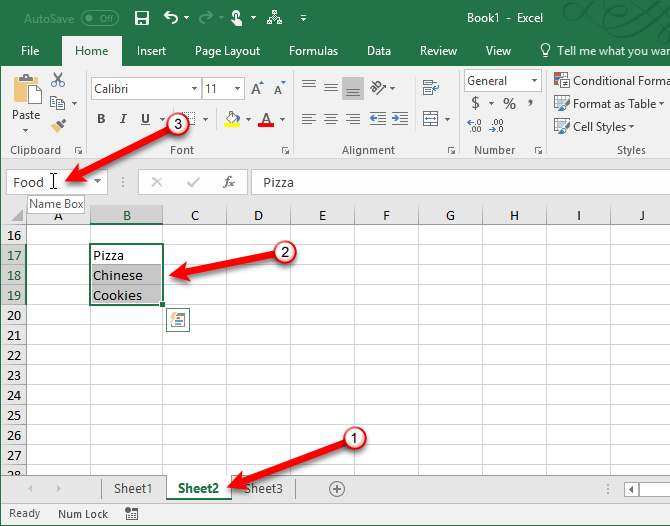
Data Validation را اضافه کنید
به صفحهای که میخواهید لیست کشویی اضافه کنید بروید. روی برگه Data کلیک کنید و سپس Data Validation را در قسمت Tools Data انتخاب کنید.
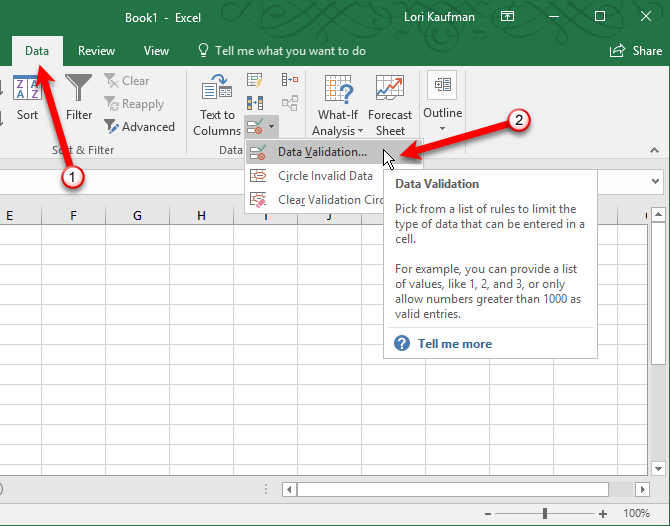
مطمئن شوید که برگه تنظیمات در Data Validation فعال است.
برای Data Validation اسم اضافه کنید
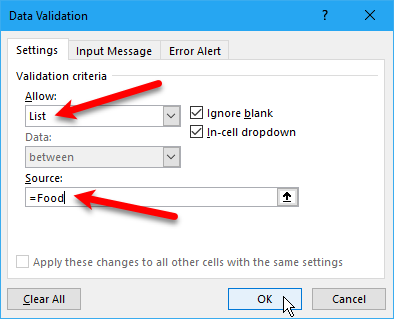
سپس فهرست را از لیست کشویی مجاز انتخاب کنید. برای نمونه اسم غذا را در لیست قرار میدهیم. به این صورت متن را در کادر قرار دهید =Food
غذا یا هر اسمی که میخواهید را جاگذاری کرده و تایید را بزنید.
تنظیم پیام راهنما برای Data Validation
اگر میخواهید برای سلول خود یک پیام ورودی ایجاد کنید باید به Input Message بروید. گزینه نمایش پیام ورودی برای سلول انتخابی را بررسی کرده و عنوان و پیام را پر کنید. همچنین میتوانید از Error Alert برای انتخاب سلول اشتباه نیز استفاده کنید. پس از وارد کردن اطلاعات اشتباه Error Alert ظاهر میشود. کادر Show Error alert after invalid data is entered را تیک بزنید و یک Style انتخاب کرده و عنوان و پیام خطا را پر کنید و سپس روی OK کلیک کنید.
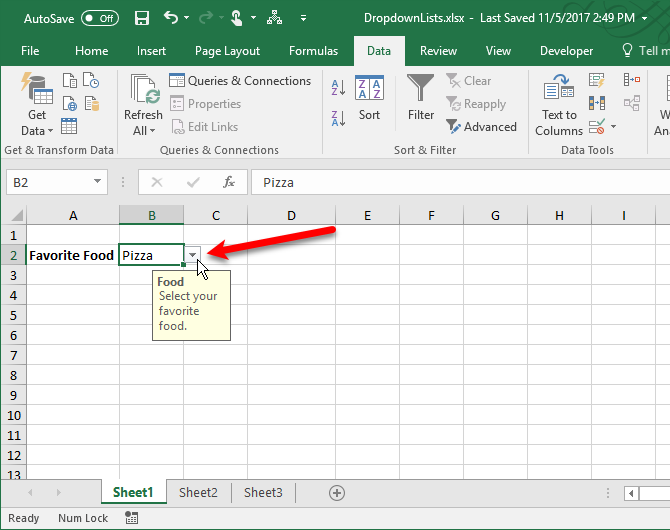
وقتی یک سلول حاوی لیست کشویی را انتخاب کنید، فلش پایین برای انتخاب یک گزینه در سمت راست سلول نمایش داده میشود. اما زمانی نه به نمایش در خواهد آمد که سلول را انتخاب کنید. در این مقاله راهی برای نمایش همیشگی آن آموزش میدهیم. اگر لیست شما حاوی بیش از ۸ مورد باشد یک نوار پیمایش کنار لیست اضافه میشود.
گزینههای پیشرفته لیست کشویی
حالا که یک لیست کشویی اولیه دارید به سراغ گزینههای پیشرفتهتر میرویم.
حذف یا ویراش Named Range
اگر نیاز است اسم برد را تغییر دهید یا به کل حذف کنید باید از مدیریت نام اقدام کنید. روی برگه Formulas کلیک کرده و سپس بر روی Name Manager در قسمت Names Defined Names کلیک کنید.
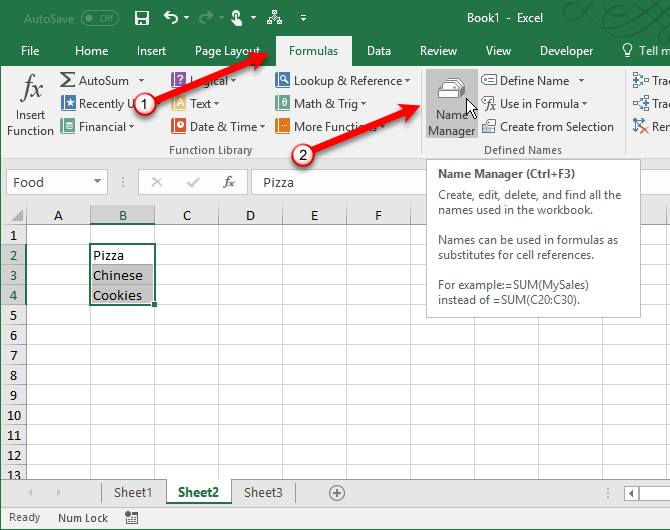
برای تغییر اسم یک سلول در Name Manager، یک اسم در فهرست انتخاب و پس روی دکمه cell range کلیک کنید. سپس سلول را انتخاب کرد و بر روی گزینه cell range کلیک کنید و بعد اسم جدید را وارد کنید. سپس برای ذخیره اسم جدید بر روی علامت سبز کلیک کنید.
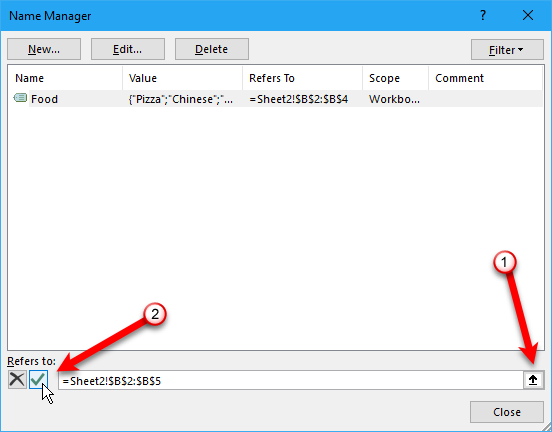
شما همچنین میتوانید یک نام را با انتخاب آن در لیست، و کلیک بر روی ویرایش در جعبه ویرایش نام و کلیک بر روی OK تغییر دهید. برای حذف یک نام، نام را در لیست انتخاب کرده و روی Delete کلیک کنید.
ایجاد فهرست کشویی تابع
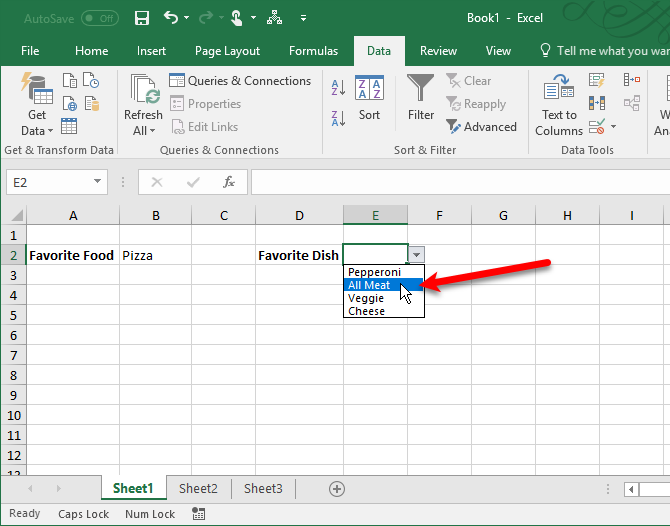
فهرست کشویی تابع یکی از ویژگیهایی است که فهرست کشویی اولیه را تغییر میدهد. مثلا اگر ما پیتزا را انتخاب کنیم در مثال بالا، پس لیست فهرست کشویی ثانویه میتواند انواع پیتزا را شامل شود. اکنون ما قصد داریم سه لیست دیگر ایجاد کنیم و آنها را نام ببریم. یک لیست برای هر یک از گزینهها در لیست کشویی اصلی خود وارد کنید. یکی از لیست را انتخاب کرده، و یک نام برای آن وارد کنید و Enter را فشار دهید. این روش را برای باقی هم انجام دهید. اسامی لیستهای دیگر باید با گزینههای موجود در لیست کشویی اصلی مطابقت داشته باشند. برای نمونه همانطور که در ادامه میبینید یکی از اسامی سه لیست اضافه شدهی ما کوکی است و شامل انواع کوکی میشود.
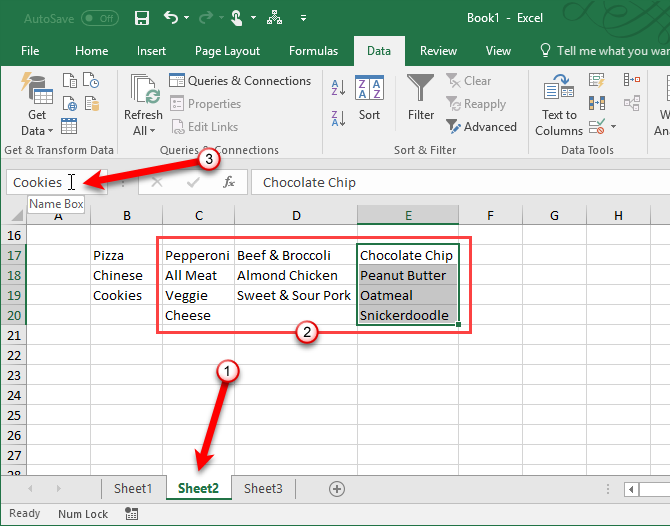
قبل از ایجاد فهرست کشویی تابع، شما باید یک مورد را در لیست کشویی اصلی انتخاب کنید. مهم نیست کدام گزینه را انتخاب کنید سپس سلول مورد نظر خود را که میخواهید لیست کشویی تابع را اضافه کنید را انتخاب کنید.
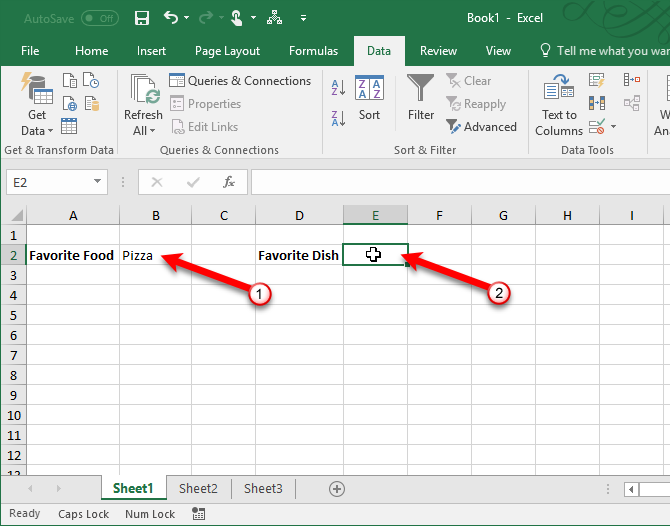
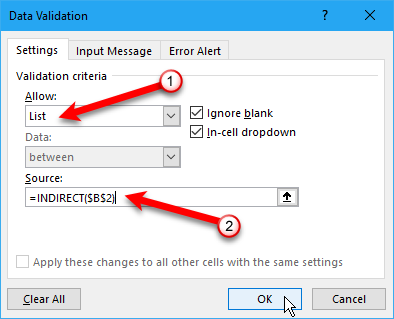
روی برگه Data کلیک کنید و سپس Data Validation را در قسمت Tools Data کلیک کنید. فهرست را در لیست کشویی مجاز انتخاب کنید. متن زیر را در کادر Source وارد کنید. $B$2 را با ارجاع به سلول حاوی لیست اصلیتان جاگذاری کنید. علامت دلار را در سلول مرجع قرار دهید. این سلول مرجع را مشخص میکند و نشان میدهد که حتی با کپی و جابجایی سلول هم تغییر نمیکند.
* =INDIRECT($B$2)
تابع INDIRECT با یک رشته متن مشخص برمیگردد. در این نمونه، ، متن از گزینه لیست کشویی اصلی در سلول B2 انتخاب شده است. به عنوان مثال، اگر چینی را از لیست کشویی اصلی انتخاب کنید، کد =INDIRECT($B$2) به چینی ارجاع داده میشود. در نتیجه، لیست کشویی دوم شامل موارد چینی است. روی OK کلیک کنید.
در مثال زیر فهرست موجود در لیست کشویی مورد علاقه بسته به آنچه که در لیست کشویی Favorite Food انتخاب شده است، تغییر میکند.
برچسبها: اکسل, لیست کشویی, مهندسی صنایع
اینکه Pivot table چیست و چطور می توان آنرا ساخت مطلب تازه ای نیست. براحتی با یک جستجوی ساده در اینترنت می توانید مقاله های زیادی در این مورد بخوانید. در اینجا می خواهیم با کاربرد Pivot Table در کسب و کار آشنا بشویم. اینکه چطور می توان خیلی سریع گزارشاتی حرفه ای و در کلاس جهانی ایجاد کرد. با ما همراه باشید.
فرض کنید جدولی از داده های فروش، سود و زیان، و تعداد مشتری طی سه سال به تفکیک شهر، محصول و ویزیتور(فروشنده) در اختیارتان باشد و می خواهید گزارشی داینامیک و حرفه ای برای ارایه در جلسه مدیران آماده کنید.

نکته بسیار مهم در طراحی گزارشات حرفه ای این است که همواره سعی کنید ورودی داده هایتان را بصورت Table ایجاد نمایید. از مزیتهای ایجاد جداول در اکسل و نحوه کار با آنها قبلا مفصلا صحبت کرده ایم. در همین راستا ابتدای امر داده هایمان را به جدول تبدیل می کنیم. برای اینکار می توانید از کلید میانبر Ctrl+T استفاده کنید.
سپس به تب کمکی DESIGN که بواسطه ایجاد جدول در منوی بالای اکسل ایجاد شده است میرویم و روی گزینه Summarize With PivotTable کلیک می نماییم.

از نکات زیر برای تهیه گزارشات تان استفاده نمایید:
نکته اول: می توانید اطلاعات روزانه تان را به هفته، ماه، فصل و سال گروه بندی کنید، بدون اینکه در داده های اصلی تغییری ایجاد نمایید.
برای اینکار فیلد ماه را در Rows قرار دهید و فروش را در Values می توانید سایر فیلدها را در Filters و یا Columns قرار دهید.

حالا روی یکی از سلولهای مرتبط با ستون Row Lables که تاریخهای روزانه در آن قرار دارد کلیک راست نمایید و گزینه Group را انتخاب کرده و هر یک از گروه های مورد نظرتان(ماه، فصل، سال) را انتخاب نمایید. می توانید همه موارد مذکور را هم انتخاب کنید.

اگر میخواهید گزارشات هفتگی بسازید باید گزینه Days را انتخاب کنید و قسمت Number of days را عدد هفت تعیین کنید. در نتیجه براحتی گزارشی به تفکیک سریهای زمانی مختلف ایجاد نموده اید.

نکته دوم: از نقش Filter در PivotTable غافل نشوید.
تا بحال به نقش فیلتر در PivotTable دقت کرده اید؟ آیا تا بحال فکر میکردید که فقط می توانید از طریق فیلد فیلتر گزارشات Customize شده بسازید؟ آیا می دانستید که می توانید بدون اینکه نیاز به ساخت PivotTableهای جدید باشد گزارشات مورد نظرتان را از یک PivotTable بسازید. منظور چیست؟ فرض کنید می خواهید همین گزارش فروش سالهای مختلف را به تفکیک برای هر محصول، هر شهر و هر ویزیتور داشته باشید. آیا از اول PivotTable میسازید؟ اینکار را نکنید اجازه دهید راهی فوق العاده را به شما نشان بدهم:
هر فیلدی را که میخواهید از آن Pivottable مشابه بسازید در فیلد فیلتر قرار دهید. در اینجا ما هم محصولات، هم شهرها و هم ویزیتورها را در فیلتر قرار داده ایم. سپس در تب Analyze روی قسمت Options کلیک کرده و دومین گزینه یعنی Show Report Filter Pages را انتخاب نمایید.

همانطور که از نام این گزینه پیداست صفحات مختلفی را بر اساس فیلد موجود در فیلتر برای شما ایجاد میکند. وقتی این گزینه را انتخاب کنید پنجره ای برایتان باز میشود که در آن از شما میخواهد یکی از فیلدهای موجود در فیلتر که میخواهید Pivottable آنرا برایتان ایجاد کند را انتخاب کنید. سپس Ok کنید و خواهید دید که صفحات مختلف ایجاد خواهد شد.

فرض کنید ما گزینه ویزیتور را انتخاب کنیم آنگاه به ازای نام هر ویزیتور یک صفحه جدید PivotTable ایجاد خواهد شد. تمام داده های Pivot Table نیز بر اساس نام ویزیتورها فیلتر میشود.

نکته سوم: می توانید فیلدهای محاسباتی مورد نیازتان را خودتان بسازید.
مطمنا وقتی داده هایی از کسب و کار در اختیارتان قرار میگیرد نیاز دارید که محاسباتی بر روی آنها انجام دهید. مثلا اختلاف فروش امسال نسبت به سال قبل. یا مثلا حاشیه سود و … . شاخصهای زیادی برای محاسبه بر مبنای دیتاهای در دسترس وجود دارد اما آیا باید همه این شاخصهای را از قبل محاسبه کرد و سپس PivotTable را ساخت؟ خیر با من همراه باشید تا با هم این کارکرد فوق العاده را یاد بگیریم:
فرض کنید می خواهید حاشیه سود را طی سه سال و در فصول مختلف محاسبه کنید برای اینکار باید میزان سود در هر بازه زمانی را بر فروش همان دوره تقسیم کنید برای اینکار به تب Analyze بروید روی گزینه Fields, Items & Sets کلیک نمایید. اولین گزینه Calculated Fields را انتخاب نمایید.

در پنجره ای که باز میشود باید دو قسمت را تکمیل نمایید. در قسمت Name برای شاخصی که میخواهید محاسبات آنرا انجام دهید یک نام بگذارید در اینجا ما “حاشیه سود” نوشتیم و در قسمت Formula باید با استفاده از فیلدهای موجود در لیست پایین آن محاسبات را انجام دهید که ما در اینجا سود/زیان را بر فروش تقسیم کردیم. برای تقسیم از علامن / روی کیبرد استفاده کنید. بعد از اینکه ok کردید فیلد جدید خودبخود به PivotTable اضافه میشود.
نکته: دقت کنید اگر جنس شاخص تان از نوع درصد باشد مثل مثالی که ما در اینجا زدیم باید فرمت اعدادتان را به % یا Percentage تغییر دهید.
نکته چهارم: نمودارهای داینامیک بسازید.
آیا تا بحال با خودتان فکر کرده اید که چه میشد اگر میتوانستید نمودارهایی بسازید که با اعمال فیلتر روی دیتاها نمودارتان نیز تغییر میکرد؟ بله درست است PivotTable این امکان را به شما میدهد. برای اینکار کافیست در تب Insert روی PivotChart کلیک نموده و نمودار مورد نظرتان را ایجاد نمایید. سپس در همان تب روی گزینه Slicer کلیک کرده و اسلایسرهای مورد نیازتان را بسازید.
کار اسلایسر فیلتر کردن است. در واقع اکسل برای شما منوهایی ایجاد میکند که می توانید از طریق آنها فیلترهای مورد نظرتان را خیلی راحت بر روی جدولتان اعمال کنید.
با توجه به تصویر زیر مشاهده خواهید کرد که با کلیک بر هر یک از اسلایسرها نمودار نیز متعاقبا فیلتر میشود. این یکی از بزرگترین مزیتهای کار با Pivot Tableها و Slicer هاست.

برچسبها: اکسل, Pivot Table, مهندسی صنایع

اگر شما جزء اون دسته از کسانی باشید که زیاد با نرم افزار اکسل سر و کار دارید و گزارش های زیادی با نرم افزار اکسل تهیه میکنید قطعاً آشنایی با ابزار Pivot Table اکسل می تونه در گزارشگیری ها خیلی به کارتون بیاد. Pivot Table اکسل یه ابزار بسیار کارآمد هست که بوسیله اون میتونیم داده های خامی رو که در اختیار داریم به اشکال مختلف تبدیل به اطلاعات مفید مد نظرمون کنیم. کارهایی که با Pivot Table میشه انجام داد رو بدون اون و بوسیله فرمول نویسی هم میشه انجام داد اما وجود ابزار Pivot Table در نرم افزار اکسل انجام اونها رو خیلی ساده کرده. خب اگر شما هم آماده هستید بهتره بریم سراغ نحوه استفاده از ابزار Pivot Table
نکته ای که قبل از همه باید عنوان کنم این هست که این ابزار دارای امکانات و ویژگی های بسیار زیادی هست که قطعا نوشتن راجع به تمام اونها در یک پست میسر نیست. من در این نوشته قصد دارم شما رو با این ابزار آشنا کنم. در نوشته های بعدی سعی میکنم به مرور قابلیت های پیشرفته تر این ابزار مفید اکسل رو پوشش بدم. بسیار خب بهتره بریم سر اصل مطلب. جدول زیر رو در نظر بگیرید:
| A | B | C | D | E | F | G | |
| 1 | کد | نام | گروه اصلی | گروه فرعی | قیمت | تعداد فروش | خریدار |
| 2 | 1432 | هارد توشیبا | ابزار دخیره سازی | هارد دیسک | 200000 | 10 | عمده فروش |
| 3 | 1134 | هارد وسترن دیجیتال | ابزار دخیره سازی | هارد دیسک | 230000 | 15 | مشتری نهایی |
| 4 | 5400 | هارد سامسونگ | ابزار دخیره سازی | هارد دیسک | 185000 | 3 | مشتری نهایی |
| 5 | 3211 | فلش سیلیکون پاور | ابزار دخیره سازی | فلش مموری | 25000 | 21 | مشتری نهایی |
| 6 | 1611 | فلش ای دیتا | ابزار دخیره سازی | فلش مموری | 23000 | 14 | عمده فروش |
| 7 | 1610 | فلش اچ پی | ابزار دخیره سازی | فلش مموری | 22500 | 8 | عمده فروش |
| 8 | 1200 | گرافیک Nvidia | کارت گرافیک | 65000 | 6 | مشتری نهایی | |
| 9 | 1345 | گرافیک ATI Radeon | کارت گرافیک | 73000 | 3 | عمده فروش | |
| 10 | 8190 | مانیتور ال جی | مانیتور | 320000 | 7 | مشتری نهایی | |
| 11 | 2340 | مانیتور سامسونگ | مانیتور | 410000 | 4 | عمده فروش | |
| 12 | 4255 | دی وی دی رایتر پایونییر | دی وی دی رایتر | 90000 | 9 | مشتری نهایی | |
| 13 | 4622 | دی وی دی رایتر لایت ان | دی وی دی رایتر | 86000 | 1 | عمده فروش | |
| 14 | 4990 | تبلت اچ تی سی | ابزار همراه | تبلت | 900000 | 14 | عمده فروش |
| 15 | 5357 | گوشی هوواوی | ابزار همراه | تلفن همراه | 650000 | 24 | مشتری نهایی |
| 16 | 5724 | گوشی ال جی | ابزار همراه | تلفن همراه | 1150000 | 10 | عمده فروش |
| 17 | 1134 | هارد وسترن دیجیتال | ابزار دخیره سازی | هارد دیسک | 230000 | 17 | مشتری نهایی |
| 18 | 1611 | فلش ای دیتا | ابزار دخیره سازی | فلش مموری | 23000 | 11 | عمده فروش |
| 19 | 1610 | فلش اچ پی | ابزار دخیره سازی | فلش مموری | 22500 | 9 | مشتری نهایی |
| 20 | 2340 | مانیتور سامسونگ | مانیتور | 410000 | 6 | عمده فروش | |
| 21 | 4255 | دی وی دی رایتر پایونییر | دی وی دی رایتر | 90000 | 3 | عمده فروش | |
| 22 | 4990 | تبلت اچ تی سی | ابزار همراه | تبلت | 900000 | 12 | مشتری نهایی |
در این جدول ما اطلاعات مربوط به وضعیت فروش محصولات رو در اختیار داریم. حالا میخوایم گزارشی تهیه کنیم که به تفکیک گروه اصلی و فرعی محصولات، تعداد فروش رو به ما نشون بده. برای اینکار از ابزار Pivot Table اکسل استفاده میکنیم. ابتدا ستون های A تا G رو انتخاب میکنیم و مطابق شکل زیراز تب Insert روی گزینه Pivot Table کلیک میکنیم:


بعد از انتخاب گزینه Pivot Table، پنجره بالا باز میشه که شامل گزینه های زیر هست:
- Choose the data that you want to analyze: در این بخش می تونیم محدوده داده هایی که قراره تحلیل کنیم رو تعریف کنیم
Select a table or range: با انتخاب این گزینه میتونیم یک جدول یا یک محدوده رو برای تحلیل داده ها انتخاب کنیم. چون ما قبل از ایجاد Pivot Table ستون های A تا G رو انتخاب کرده بودیم محدوده A:G به طور خودکار توسط اکسل در این بخش تعریف شده که میتونیم در صورت لزوم به دلخواه اون رو تغییر بدیم.
Use an external data sourse: با انتخاب این گزینه میتونیم داده ها رو از جایی خارج از اکسل ( SQl Server، نرم افزار ACCESS , …) وارد نرم افزار کرده و اونها رو تحلیل کنیم.
- Choose where you want the PivotTable report to be placed: در این بخش می تونیم انتخاب کنیم که آیا Pivot Table در یک شیت جدید ایجاد بشه یا در یکی از شیت هایی که در حال حاضر داریم قرار داده بشه. این بستگی به نوع نیاز ما داره که کدوم گزینه روئ انتخاب کنیم ولی اگر دلیل خاصی برای ایجاد Pivot Table در یکی از شیت های موجود وجود نداره بهتره اون رو در یکم شیت جدید ایجاد کنیم. اینطوری Workbook منظم تر و مدیریت اون راحت تر هست.
New Worksheet: در صورتی که این گزینه رو انتخاب کنیم بعد از اوکی کردن پنجره اکسل یک شیت جدید ایجاد میکنه و Pivot Table رو در اون قرار میده.
Existing Worksheet: در صورتی که این گزینه رو انتخاب کنیم می تونیم یک سلول رو در یکی از شیت های موجود انتخاب کنیم تا Pivot Table در اونجا ایجاد بشه.
- Choose whether you want to analyze multiple tables: این بخش در اکسل 2013 اضافه شده و مربوط به ویژگی جدید Data Model هست که به ما اجازه میده اطلاعات چند جدول مختلف رو به طور همزمان تحلیل کنیم که توضیح اون خارج از محدوده این مطلب هست بنابراین فعلا باهاش کاری نداریم.
بعد از اینکه تنظیمات دلخواهمون رو انجام دادیم اوکی رو کلیک میکنیم تا Pivot Table ایجاد بشه. بعد از ایجاد Pivot Table شما چیزی شبیه تصویر زیر خواهید داشت:

همونطور که مشاهده میکنید در سمت راست قسمت بالا اسم فیلدهای جدول داده ما قرار داره و در قسمت پایین هم چهار بخش قرار داره که میتوینم این فیلدها رو بوسیله ماوس به یکی از این چهار بخش بکشیم. این چهار بخش به شرح زیر هستند:
Filters: اگر فیلدی رو با ماوس به این بخش بکشیم می تونیم از اون فیلد برای فیلتر کردن گزارش خودمون استفاده کنیم. به عنوان فرض کنید ما میخوایم در گزارش تعداد فروش خودمون، تعداد فروش رو برای تمام محصولات به جر فلش اچ پی با کد 1610 تهیه کنیم. برای اینکه بتونیم اینکار رو انجام بدیم فیلد کد رو با ماوس به قسمت Filters میکشیم. با اینکار یک بخش با نام کد در بالای Pivot Table ایجاد میشه که بعدا از اون برای فیلتر کردن استفاده خواهیم کرد.
Rows: در این قسمت فیلدهایی که قراره داده ها بر اساس اونها گزارشگیری انجام بشه رو قرار میدیم. ما در گزارش خودمون قصد داریم تعداد فروش رو بر اساس گروه اصلی وگروه فرعی محصولات تهیه کنیم پس ابتدا فیلد گروه اصلی و بعد از اون گروه فرعی رو از قسمت بالا با ماوس به بخش Rows میکشیم.
Columns: گاهی ممکنه پیش بیاد که بخوایم داده هامون رو همزمان بر اساس بیش از یک فیلد بررسی کنیم. به عنوان مثال علاوه بر بررسی تعداد فروش بر اساس گروه اصلی و گروه فرعی محصولات، بخوایم ببینیم از تعداد فروش هر گروه محصول چه مقدار مربوط به عمده فروش و چه مقدار مربوط به مشتری نهایی هست. برای این موارد میتونیم از بخش Columns استفاده کنیم. فیلد خریدار رو با ماوس به قسمت Columns میکشیم.
Values: در این بخش مقادیری که قصد بررسی اونها رو داریم قرار میدیم. در مثال بالا ما به دنبال تعداد فروش هستیم پس فیلد تعداد فروش رو با ماوس به این بخش میکشیم.
بعد از اینکه فیلدها رو در مکان های مناسبشون قرار دادیم چیزی شبیه شکل زیر خواهیم داشت:

خب هنوز Pivot Table ما کامل نشده و نیاز به چند تا اصلاح داره. اولین نکته ای که به چشم میخوره اینه که تعداد فروش ها درست محاسبه نشده. به عنوان مثال تعدا فروش گروه محصول ابزارهای دخیره سازی برابر با عدد 9 نشون داده شده در حالی که در جدولی که داده های ما قرار دارند در مجموع تعداد 108 عدد از ابزارهای ذخیره سازی فروخته شده. این به این دلیل هست که به طور پیش فرض ابزار Pivot Table اکسل برای تجمیع فیلدهایی که در بخش Values قرار داده میشن از تابع Count استفاده میکنه (تعداد اونها رو میشماره) در حالی که مدنظر ما تابع Sum هست(به دنبال این هستیم که مقادیر تعداد فروش با هم جمع بشن). به عکس زیر دقت کنید:

برای اینکه تابع تجمیع فیلد رو به Sum تغییر بدیم مثل عکس زیر روی فیلد مدنظرمون کلیک میکنیم و از منوی باز شده گزینه Value Field Settings رو انتخاب میکنیم. با اینکار پنجره زیر باز میشه.


حالا در قسمت Summarize Values By گزینه Sum ر وانتخاب و اوکی میکنیم.همونطور که در شکل زیر میبینید حالا گزارش ما درست شد و جمع تعداد فروش رو به درستی نمایش میده.

تنها چیزی که باقی میمونه فیلتر کردن فلش اچ پی با کد 1610 هست. برا اینکار در قسمت بالای Pivot Table جایی که فیلد کد قرار داره کلیک میکنیم و پس از باز شدن منو، ابتدا گزینه Select Multiple Items رو کلیک میکنیم و بعد تیک مربوط به کد 1610 رو برمیداریم.

با اینکار تعداد فروش مربوط به فلش اچ پی با کد 1610 در گزارش Pivot Table ما لحاظ نمیشه.
میتونید برای اینکه بهتر با Pivot Table آشنا بشید فیلدهای مختلف رو امتحان کنید و گزارش خودتون رو به شکل های مختلف تغییر بدید. امیدوارم با خوندن این مطلب آشنایی ابتدایی با ابزار Pivot Table اکسل رو پیدا کرده باشید. همونطور که گفتم این ابزار قابلیت های متنوعی داره که در مطالب آینده سعی میکنم راجع به اونها هم بنویسم.
برچسبها: اکسل, Pivot Table, مهندسی صنایع
تحلیل دیگری که مربوط به تحلیل وضعیت صنعت است و به میزان جذابیت یک صنعت می پردازد پورتر نام دارد. با استفاده از تحلیل پوتر پنج عامل در تجزیه و تحلیل صـــنعت مورد بررسی قرار می گیرد. تاثیر و تاثر این پنج عامل بر روي یکدیگر ماهیت و یا شــدت رقابت در صــنعت را مشــخص می نماید. این قدرت جمعی نیروها اســت که ظرفیت ســودآوري نهایی یک تجارت را معین مینماید. پورتر معیارهایی را براي ارزیابی هریک از پنج عامل فوق بیان کرده اســـت که میتوان به وســـیله آنها این عوامل را ارزیابی نمود:
الف- معیارهای ارزیابی قدرت چانه زنی خریداران
ب- معيارهاي ارزيابي قدرت چانهزني عرضهكنندگان
ج- معيار ارزيابي قدرت جايگزيني كالاهاي جايگزين
د- معيار ارزيابي قدرت رقابت رقباي موجود

خروجی این دو تحلیل، تحلیل SWOT ابزاری کارآمد برای شناسایی شرایط محیطی و توانایی های درونی سازمان است. ابتدای کلمات Strength به معنای قوت ، Weakness به معنای ضعف، Opportunity به معنای فرصت و Threat به معنای تهدید است. ماهیت قوت و ضعف به درون سازمان مربوط می شود و فرصت و تهدید معمولاً محیطی است.
استراتژیهای OS : در اجرای استراتژیهای SO میتوان با استفاده از نقاط قوت داخلی از فرصتهای خارجی حداکثر بهره برداری را نمود.
استراتژیهای OW: هدف از استراتژیهای WO این است که از مزیتهایی که در فرصتها نهفته است در جهت جبران نقاط ضعف استفاده شود.
استراتژیهایTW : هدف در اجرای استراتژیهای WT کم کردن نقاط قوت و ضعف داخلی و پرهیز از تهدیدات ناشی از محیط خارجی است.
استراتژیهایTS : در این نوع استراتژی تلاش میگردد تا با استفاده از نقاط قوت داخلی برای جلوگیری از تاثیر منفی تهدیدات خارجی، ساز و کارهایی در پیش گرفته شود و یا تهدیدات را از بین برد.
برچسبها: تحلیل پوتر, مهندسی صنایع
در ادامه ۸ نمونه فایلهای داشبورد مدیریتی را همراه با تصویر و لینک دانلود آن را برای شما قرار می دهیم تا از آنها به راحتی استفاده کنید. برحسب سلیقه هرکدام از آنها می تواند برای شما جذاب و کاربردی باشد.
نمونه فایلهای داشبورد مدیریتی در اکسل
در ادامه نمونه فایلهای داشبورد مختلفی در سطح اینترنت جمع آوری شده اند. سعی کنید بعد از تحلیل هر کدوم، تا جایی که امکانش هست راه های بهینه تری برای هر روش ارائه بدید. اینطوری هم تسلط شما بیشتر میشه و هم به حرفه ای شدن شما کمک میکنه.
۱- داشبورد با نمودار عقربه ای
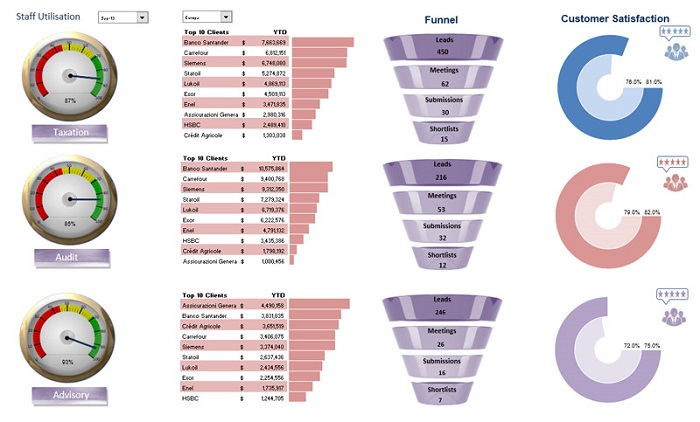
یکی از اولین فایلهای داشبورد که قرار دادیم با نوع نمایش نمودارهای مخلتلف است. این داشبورد به نمایش شاخص های مختلف از جمله ۱۰ مشتری برتر، میزان رضایت مشتریان و … در دپارتمان های مالیاتی، حسابرسی و … می پردازد. در این داشبورد نمودار عقربه ای بصورت خیلی ساده رسم شده و چیزی که این نمودار رو جذاب کرده استفاده از عکس های آماده در این نمودار هست.
برای تعیین معیارهای نمایش شاخص ها (زمان، مکان) هم از کمبوباکس استفاده شده است. نمودار دونات هم برای نمایش میزان رضایت مشتریان استفاده شده است. پیشنهاد میکنم وقت خودتون و صرف تحلیل نوع محاسبات این داشبوردها نکنید و فقط سعی کنید ایده بگیرید و مثلا نحوه رسم نمودارها و نمایش ها رو تحلیل کنید.
چون منطق محاسبه شاخص ها بسته به سیاست های شرکت ها و کشورها متفاوته و شما میتونید داده های خودتون و با این روش های نمایش تطبیق بدید و داشبورد خودتون و بسازید.
۲- داشبورد خدمات مشتری
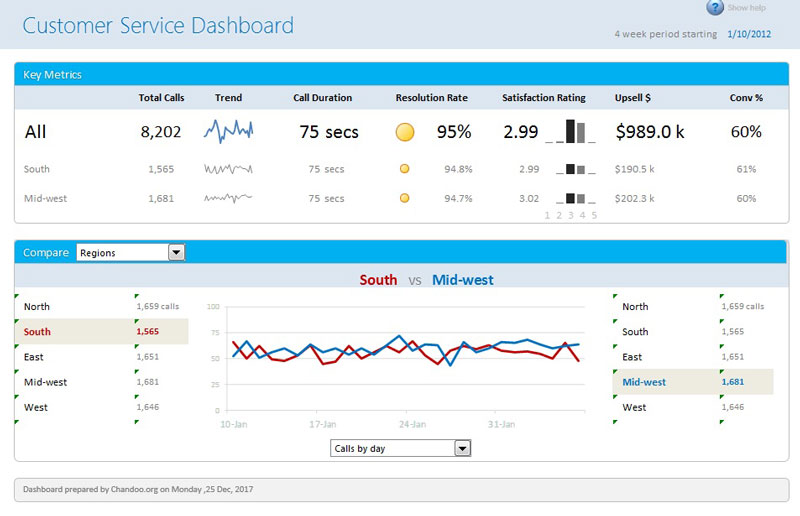
این داشبورد به نمایش و مقایسه میزان رضایت مشتریان، مدت تماس و … در دسته های مختلف می پردازد. در قسمت پایین داشبورد، مبنای مقایسه (دسته) رو مشخص میکنیم و بر اساس آن آیتم های مختلف مربوط به هر دسته مثل محصول، منطقه و … فراخوانی میشه.
و با کلیک روی آیتم های مختلف، نمودار مقایسه ای رسم میشه. انتخاب سلول ها و ارتباطش با توابع از طریق کدنویسی VBA هست. شیت جداگانه برای محدوده های نامگذاری شده رو بررسی کنید.
به نکات پنهان در نمودار پایین و متنوع بودن نوع نمودارها دقت کنید.
۳- داشبورد شاخص های کلیدی
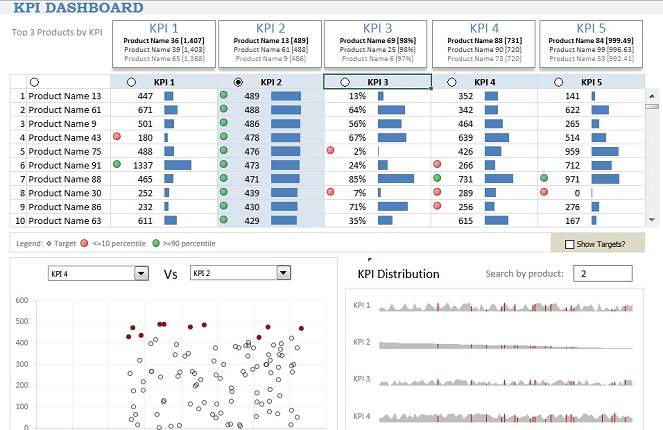
سومین مورد از فایلهای داشبورد مربوط به شاخص های کلیدی است. این داشبورد به نمایش شاخص های مختلف برای یک سری محصولات می پردازد. در واقع شاخص های مورد نظر رو تعریف کرده (میتونه هر شاخصی باشه). بعد نمایش رو بر اساس شاخص های مختلف تنظیم کرده.
همونطور که می بینید دوباره مبحث مرتب کردن داده با فرمول مطرح هست. استفاده از ابزارهای فرم و فمرول نویسی برای Sort خیلی میتونه اموزنده باشه.
۴- داشبورد مدیریت فروش
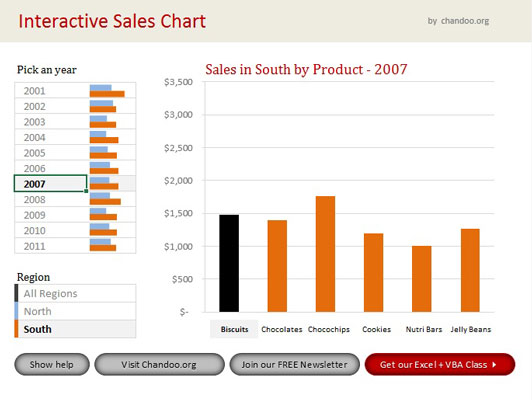
این داشبورد به تحلیل داده های مربوط به فروش یک سری محصول در سالهای مختلف و مکان های مختلف رو نشون میده. فرمول نویسی خیلی ساده ای داره. علت اینکه پیشنهاد میکنم بررسیش کنید اینه که از ۳ خط کد VBA ساده استفاده کرده و داشبورد رو تعاملی کرده.
حتما کدها رو چک کنید. به نامگذاری محدوده ها هم خیلی دقت کنید. خیلی موضوع مهمی هست و می بینید که در همه داشبوردها استفاده شده. همچنین ظرافت های گرافیکی در خصوص رنگ فونت و پس زمینه سلول انتخاب شده جالب توجه هست.
۵- داشبورد درآمد مشاغل
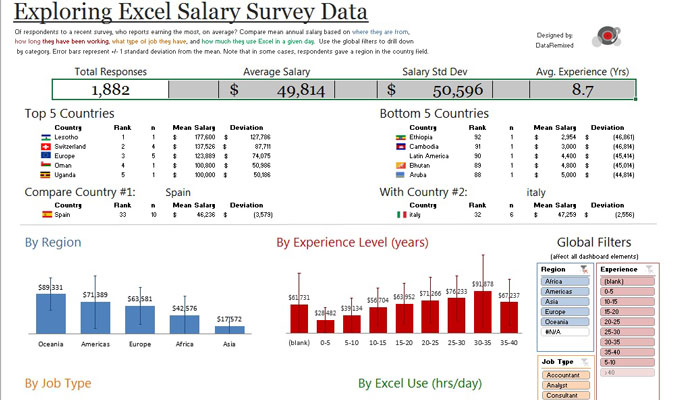
دیتابیس این داشبورد، مشابه داده های داشبورد شماره ۷ هست. پس می بینید که برای یک سری داده میشه چندین داشبورد رو طراحی کرد. به نحوه فراخوانی پرچم های هر کشور خوب دقت کنید.
همچنین نحوه استفاده از Slicer در داشبورد رو خوب بررسی کنید. محدوده های نامگذاری شده و علت و هدف هر کدوم رو دقیق بررسی کنید. این داشبورد هم نکته های آموزشی زیادی داره.
۶- داشبورد آمار بازدیدکنندگان
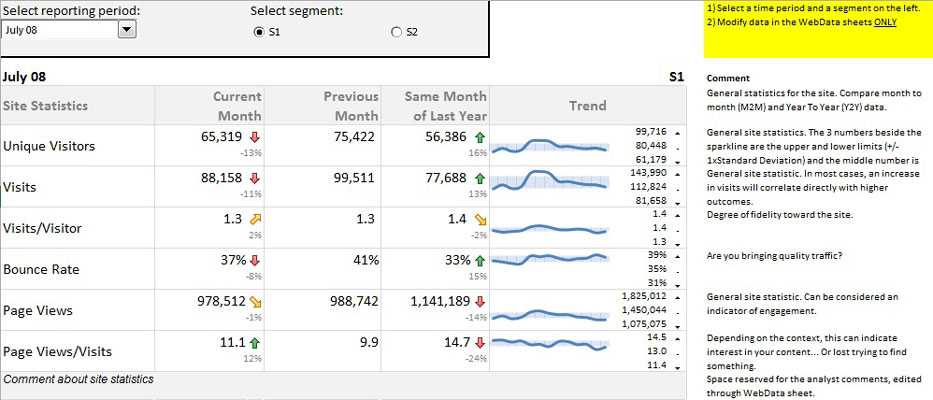
یکی از فایلهای داشبورد مربوط به آمار بازدیدکنندگان است. این داشبورد به تحلیل داده های مربوط به شاخص های مختلف یک سایت در ماه های مختلف هست. مثلا تعداد بازدید کننده ها، صفحات بازدید شده و … که نشون میده وضعیت سایت رو به پیشرفت هست یا نه.
ممکنه در نظر اول داشبورد خیلی ساده ای به نظر بیاد. اما نکات خیلی عالی رو در خودش جای داده. به کاربرد تابع Char دقت کنید. استفاده از فونت Webdings هم نکته جالبی هست.
۷- داشبورد درآمد مشاغل
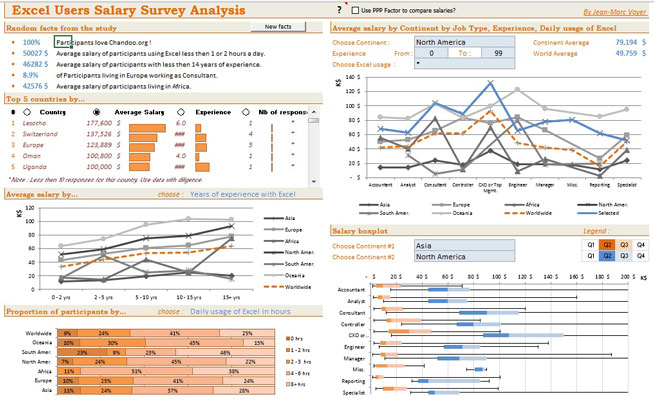
این داشبورد به تحلیل داده های حاصل از یک بررسی در خصوص درآمد مشاغل مختلف (که با اکسل سر و کار دارن) در جهان پرداخته است. شاخص های مختلف مثل میزان سابقه کار با اکسل، مقدار ساعت کار روزانه با اکسل و … برای بررسی درآمد ها در مشاغل مختلف در نظر گرفته شدن.
به نحوه Sort کردن داده ها دقت کنید، در داشبورد با فرمول نویسی داده ها رو مرتب میکنیم و از ابزار Sort نمیشه استفاده کرد. تنوع خوب نمودارها و استفاده از ابزارهای فرم برای پویا کردن داشبورد جالب توجه هست.
۸- داشبورد میزان فروش
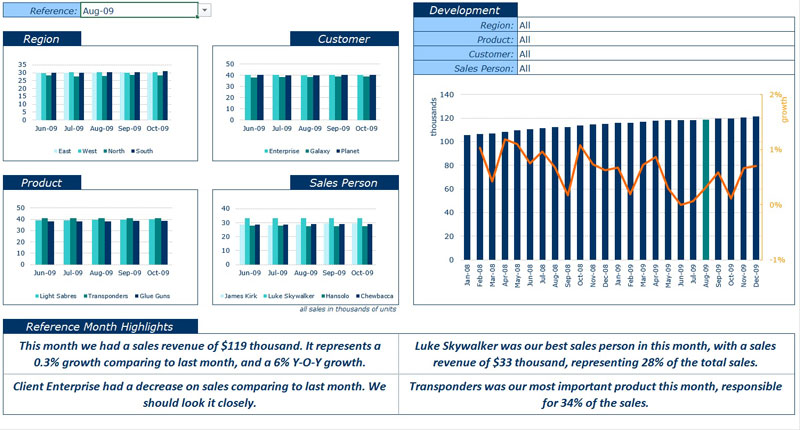
این داشبورد مربوط به تحلیل داده های فروش بر اساس مشتری، نوع محصول، منطقه فروش و فروشنده هست. در این داشبورد نرخ رشد فروش و میزان فروش یک ماه مشخص در مقایسه با سایر ماه ها بر اساس شاخص های مختلف در نمودار نمایش داده میشه.
در سمت چپ و بالای داشبورد ماه مورد نظر قابل تعیین هست. پایین داشبورد مربوط به تحلیل شاخص ها بصورت توضیحی است که نکات خیلی خوبی رو در خودش داره. به کاربرد حرفه ای تابع Text دقت کنید.
خب در این مطلب با ۸ مورد از فایلهای داشبورد مدیریتی در اکسل آشنا شدید که می توانند هرکدام بنا به نوع کار و موضوع آنها برای شما مورد استفاده و کاربردی باشند.
برچسبها: گزارش داشبورد, اکسل, مهندسی صنایع
https://sariasan.com/icdl-tutorial/excel/top-50-useful-excel-functions/
برچسبها: اکسل, مهندسی صنایع
در ادامه معرفی و ویژگیهای نرم افزار Qlik View میخواستم نحوه ایجاد یه نمودار ساده گیج رو تو نرم افزار Qlik View توضیح بدم. میدونیم این نمودار خیلی تو گزارشهای داشبورد و مدیریتی کاربرد داره و به خصوص برای کسایی که در حوزه مدیریت پورتفولیو و طرح پروژه، برنامه ریزی و کنترل پروژه فعالیت میکنن میتونه به درد بخور باشه و علاوه بر اون این نمودار یکی از نمودارهای تک پارامتری هست که تو اون میشه وضعیت یک پارامتر رو نشون داد و میشه وضعیت برای همین پارامتر رو تو بازه های مختلفی نشون داد.

. حالا یه ویدئو هم درست کردم که نحوه ساخت این نوع نمودار رو تو نرم افزار Qlik View برای یه مثال فرضی نشون دادم و سه وضعیت قرمز و زرد و سبز رو برای اون تعیین کردم. نمودار Gauge که میشه تو این نرم افزار درست کرد خیلی قابلیتها داره و با توجه به پویایی فوق العاده Qlik View خیلی منعطف تر و کاربردی تره. این ویدئو رو میتونید از اینجا ببینید.
منبع:وبلاگ مدیریت، برنامه ریزی و کنترل پروژه. http://rezahamzehpour.blogfa.com/
برچسبها: برنامه ریزی و کنترل پروژه, گزارش داشبورد, نرم افزار Qlik View, اکسل
نرم افزار QlikView نرم افزاری هست که برای ساختن گزارشهای داشبورد استفاده میشه. با استفاده از این نرم افزار میشه گزارشهای داشبورد خیلی راحت و منعطفی درست کرد که تغییر نمایش اطلاعات اون گزارشها چه در قالب جدول و چه در قالب نمودار به راحتی امکانپذیره.

برای دیدن اینکه چه اجزایی رو میتونید تو شیتهای نرم افزار وارد کنین کافیه کلیک راست کنین تو فضای خالی نرم افزار تا ببینین چه چیزهایی رو میتونین تو شیت وارد کنین:

تو این نرم افزار میتونید اطلاعاتی رو که میخواین با اجزا مختلف نشون بدین و وقتی هم که تو یکی از این اجزا ( مثلا در جداول و نمودارهای مختلف) روی یکی از آیتمها کلیک کنید، نرم افزار خودش این رو به عنوان فیلتر در نظر میگیره و فقط اطلاعات مربوط به مواردی که انتخاب شده رو نشون میده. مثلا شکل زیر رو ببینید که یه مثال مربوط به اطلاعات کشورهای مختلف هست:

حالا اگه اطلاعات مربوط به یه تعداد از کشورها (مثال اینجا مثال فروشه) رو انتخاب کنید(که به رنگ سبز درمیان) فقط اطلاعات مربوط به موارد انتخاب شده نشون داده میشه ، حتی نمودار و Pivot Table:

حتی میتونید تو فضای یه نمودار یه تعداد از موارد رو انتخاب کنید و فقط این اطلاعات انتخاب شده تو نمودار و بقیه اجزا نشون داده بشن. حتی میشه این اجزا هم بهم تبدیل بشن مثلا یه جدول معمولی رو به یه Pivot Table یا یه نمودار به راحتی با چند کلیک تبدیل کنین. حتی میشه نحه نمایش هر کدوم رو مثلا یه جدول رو تغییر بدین. مثلا تو شکل زیر دو تا جدول روز و ماه داریم که یه ستونی هست:

و میشه اونها رو به این صورت نشون داد:

علاوه بر اینها در مواردی که لازم بشه میشه فرمول نویسی هم تو ستونهای جداول تو نرم افزار انجام داد. خلاصه اینکه با استفاده از این نرم افزار میتونید گزارشهای دینامیک داشبوردی بسازین.
منبع:وبلاگ مدیریت، برنامه ریزی و کنترل پروژه. http://rezahamzehpour.blogfa.com/
برچسبها: گزارش داشبورد, گزارش مدیریتی, QlikView, مهندسی صنایع
اگه تو برنامه زمانبندی منابع رو تعریف کرده باشیم میدونیم که همیشه نوسانات منبع و حتی کمبود منابع رو داریم. برای برطرف کردن کمبود منابع روشهای مختلفی هست. کمبود منابع و نوسانات منبع دو تا مساله هستن. نوسانات منبع اینه که در بازه های زمانی مختلف از منبع مقادیر متفاوتی رو نیاز داشته باشیم. کمبود منبع هم که مشخصه. البته کمبود منبع بخشی از نوسانات منبعه ولی اگه بتونیم کمبود منابع رو برطرف کنیم میشه مقدار زیادی از نوسانات منبع رو هم از بین برد. شکل زیر رو ببینید:

تو شکل بالا هم کمبود منبع داریم که مشخصه و هم اینکه میبینید که در بعضی بازه های زمانی نیازی به منبع نداریم و تو بعضی بازه های زمانی هم کمتر از میزان در دسترس احتیاج داریم. اگه بخوایم کمبود منابع رو از بین ببریم شکل بالا به این صورت میشه:

میبینید که وضعیت نسبت به شکل اول خیلی بهتره و کمبود منبع هم نداریم. نوسانات منبع هم کم شده که مساله مهمیه. هرچند کاملا برطرف نشده ومیبینیم که بعضی از روزها مقدار کمتری ازحداکثر مقدار در دسترس منبع رو احتیاج داریم (مثلا روزهای سوم تا هفتم). خب این مساله هزینه های زیادی رو به پروژه تحمیل میکنه. درمواقعی که نیاز به منبع نداریم یا احتیاج به اون کم هست بالاخره برای نگهداری منابع باید هزینه کنیم. (چه نیروی انسانی باشه چه ماشین آلات) بنابراین مدیریت پروژه باید تلاشش رو بکنه تا این نوسانات منابع رو از بین ببره یا به حداقل برسونه (هر چند فکر نمیکنم خیلی از مدیرای پروژه اصلا دنبال این مساله باشن، چون ازش سر در نمیارن) یه بخشی از این نوسان اجتناب ناپذیره و کاریش نمیشه کرد ولی یه بخشی از اون رو میشه با استفاده از روشهای تسطیح منابع، تغییر در روابط بین فعالیت ها کم کرد البته تا جایی که به زمانبندی لطمه نزنه
برچسبها: برنامه ریزی و کنترل پروژه, تسطیح منابع, مهندسی صنایع
